Excel 转 PDF – Excel 转换至 PDF
在线将 Excel 转为 PDF,把电子表格变成可打印的文件。
或拖放到这里任意位置
支持多个文件 · 每个最大 260 MB · 处理后删除
将文件拖放到此处
或
选择文件- Word、Excel、PowerPoint、图片、HTML、TXT、CSV
- 多张图片合成一个 PDF
- 每个文件最大 260 MB
通过 HTTPS 安全处理。文件在处理后删除。
Excel 转 PDF 可以把电子表格变成 PDF,无论对方有没有安装 Excel,打开后看到的效果都一模一样。它支持 XLS、XLSX 和 ODS 文件,并按原有排版转换每一个工作表。
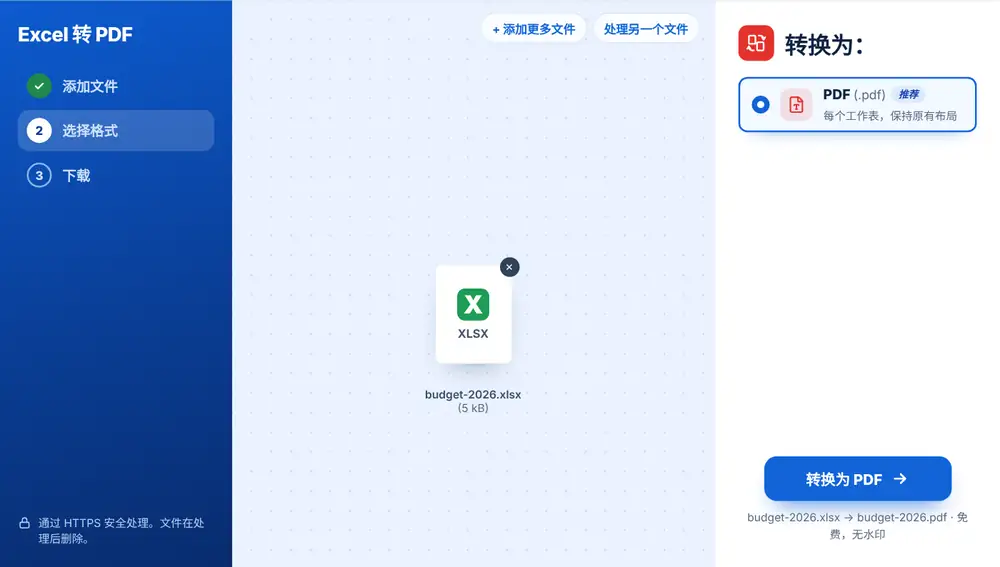
如何把 Excel 转换为 PDF
把电子表格拖到页面上,或从 Google Drive、Dropbox 或 OneDrive 中选择。您可以一次添加多个工作簿,每个都会生成单独的 PDF。列表中只有“PDF”一个选项,点击即可开始转换。之后可以下载结果、重命名、通过 WhatsApp 发送,或使用“继续处理此文件”与其他文档合并或添加签名。
什么时候使用 Excel 转 PDF
财务经理把月度管理报表发给只需查看数字的董事。俱乐部财务把年度预算附在年会材料中。承包商发送一份已报价的工程量清单,不希望客户不小心改动。
如何把电子表格转成整洁的 PDF
PDF 会沿用工作簿自身的页面设置,所以如果一张宽表可能会分散到好几页上,请先在 Excel 中设置打印区域、纸张方向和“调整为一页宽”。隐藏不想分享的辅助计算列。工作簿中的每个工作表都会被转换,因此上传前请删除或隐藏草稿工作表,或在转换后用删除 PDF 页面去掉对应的页面。
在 iPhone、Android、Mac 或 Windows 上使用“Excel 转 PDF”
Excel 转 PDF在浏览器中运行,无需安装任何软件。在 iPhone 或 iPad 上,用 Safari 或 Chrome 打开页面,从“文件”App、iCloud 云盘或 OneDrive选择文件;在 Android 上,从“文件”或 Google 云端硬盘选择。在 Mac 或 Windows 电脑上,把文件拖到页面上即可。结果会像其他文件一样下载:在 iPhone 上保存在“文件”App 的“下载”文件夹中。
常见问题
- Excel 转 PDF 是做什么的?
- 它会按照文件中保存的排版和页面设置,把工作簿中的每个工作表转换成 PDF 页面。
- 哪些电子表格格式可以转换为 PDF?
- XLSX 和较旧的 XLS,以及 LibreOffice 和 OpenOffice 生成的 ODS 文件。
- 为什么我的宽表被分到了好几页上?
- 转换会遵循工作簿中的打印设置。请在 Excel 中把工作表设为横向,并选择“将所有列调整为一页”,保存后重新转换。
- Excel 转 PDF 会转换所有工作表吗?
- 会,工作簿中的所有工作表都会被转换。不想包含的工作表请提前隐藏或删除。
- 可以一次转换多个 Excel 文件吗?
- 可以。把整个月的工作簿一起拖进来,每个都会生成单独的 PDF。
- 别人能修改 PDF 里的数字吗?
- 不能像在 Excel 里那样修改。PDF 以固定的页面布局显示数值,用于阅读和打印。