PDF OCR 识别 – 免费在线
在线对扫描版 PDF 进行 OCR,将图片转为可搜索、可编辑的文字。
或拖放到这里任意位置
支持多个文件 · 每个最大 260 MB · 处理后删除
将文件拖放到此处
或
选择文件- 将扫描件转为可搜索、可选中文字的 PDF
- 每个文件最大 260 MB
通过 HTTPS 安全处理。文件在处理后删除。
PDF OCR 识别会为每一页添加一层真实文字,把扫描版 PDF 变成可搜索的 PDF,让您可以搜索、选中和复制其中的文字。这样,律师助理就能在扫描的合同中找到某个条款的所有出处,会计文员也能直接从扫描的供应商对账单中复制数字,而不用重新输入。
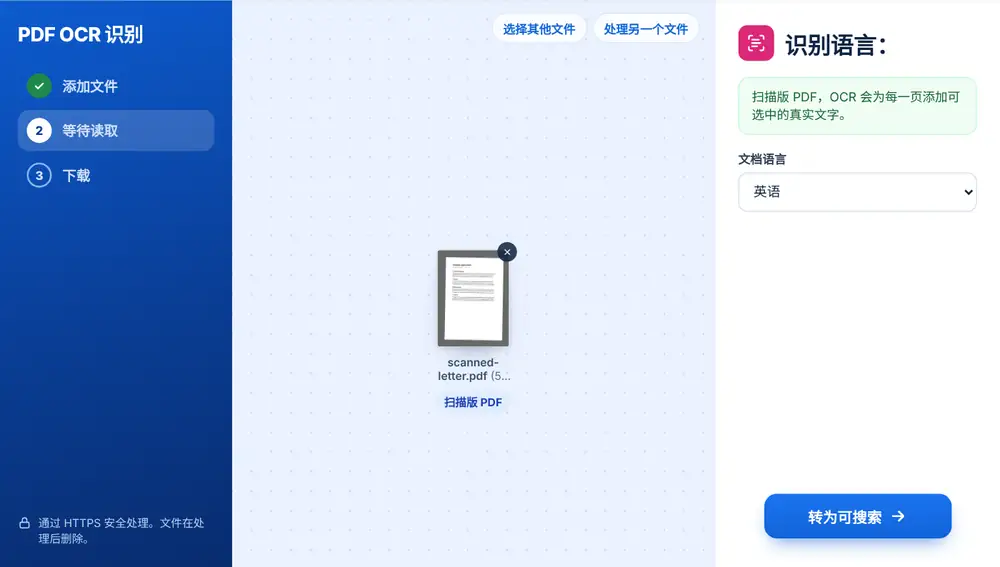
如何使用 PDF OCR 识别
从设备、Google Drive、Dropbox 或 OneDrive 添加扫描版 PDF,最大 260 MB。选择文档的语言,然后点击“转为可搜索”。工具会识别每一页,较长的扫描件可能需要一分钟左右。完成后,下载 PDF 并试试 Ctrl+F:扫描页面上的文字现在可以被搜索和选中了。
PDF OCR 识别能帮上什么忙
办公室扫描仪和手机扫描应用通常会把页面保存为图片。它们看起来像文档,但无法搜索,也不能从中复制一行文字。PDF OCR 识别正是用来弥补这一点的。
转换扫描件之前,也需要先做这一步。PDF 转 Word、PDF 转 Excel 和 PDF 转 PowerPoint 会把真实文字转换为可编辑文字,所以先运行 PDF OCR 识别,它们才有内容可以处理。
如何获得最佳 PDF OCR 识别效果
从英语、阿拉伯语、法语、德语、西班牙语、葡萄牙语和简体中文中选择正确的语言。默认使用浏览器的语言,不一定与文档语言一致。
如果 PDF 本身已经包含真实文字,工具会提示您,这种情况下多半根本不需要 OCR。扫描歪斜的页面可以先用“校正页面”(PDF 倾斜校正)处理。完成后,“继续处理此文件”可以把结果交给 PDF 转 Word、压缩或编辑。
在 iPhone、Android、Mac 或 Windows 上使用“PDF OCR 识别”
PDF OCR 识别在浏览器中运行,无需安装任何软件。在 iPhone 或 iPad 上,用 Safari 或 Chrome 打开页面,从“文件”App 或 iCloud 云盘选择文件;在 Android 上,从“文件”或 Google 云端硬盘选择。在 Mac 或 Windows 电脑上,把文件拖到页面上即可。结果会像其他文件一样下载:在 iPhone 上保存在“文件”App 的“下载”文件夹中。
常见问题
- PDF OCR 识别实际上改变了什么?
- 它会在每张扫描页面图片后面添加一层看不见的文字。页面看起来仍和扫描件一样,但上面的文字可以被搜索和选中了。
- PDF OCR 识别能读取哪些语言?
- 英语、阿拉伯语、法语、德语、西班牙语、葡萄牙语和简体中文。点击“转为可搜索”之前,请设置文档所用的语言。
- PDF OCR 识别是免费的吗?
- 是的。上传扫描件、选择语言,然后免费下载可搜索的 PDF。
- OCR 需要多长时间?
- 取决于页数。几页只需几秒钟;较长的扫描报告可能需要一分钟或更久,因为每一页都要识别。
- 我的 PDF 已经有文字了,还需要 OCR 吗?
- 多半不需要。如果您已经能在其中选中文字,屏幕上会有提示说明。OCR 是为扫描件和纯图片 PDF 准备的。
- 可以把 OCR 结果转换成 Word 吗?
- 可以。使用“继续处理此文件”并选择 PDF 转 Word。有了文字层,Word 文件中就会是可编辑的文字,而不是页面图片。