PDF naar JPG – gratis online
Zet PDF online om naar JPG: sla elke pagina gratis op als afbeelding van hoge kwaliteit.
of laat het hier ergens los
Meerdere bestanden · tot 260 MB per bestand · na verwerking verwijderd
Sleep je bestanden hierheen
of
Bestanden kiezen- Meerdere PDF's tegelijk
- Gescande PDF's herkend, eerst OCR
- Andere formaten met één klik
- Tot 260 MB per bestand
Veilig verwerkt via HTTPS. Bestanden worden na verwerking verwijderd.
PDF naar JPG slaat elke pagina van een PDF op als JPG-afbeelding. Zo zet je snel een certificaat op LinkedIn, plaats je een pagina van een menukaart in een WhatsApp-chat of zet je een dia uit een PDF-presentatie op een platform dat alleen afbeeldingen accepteert.
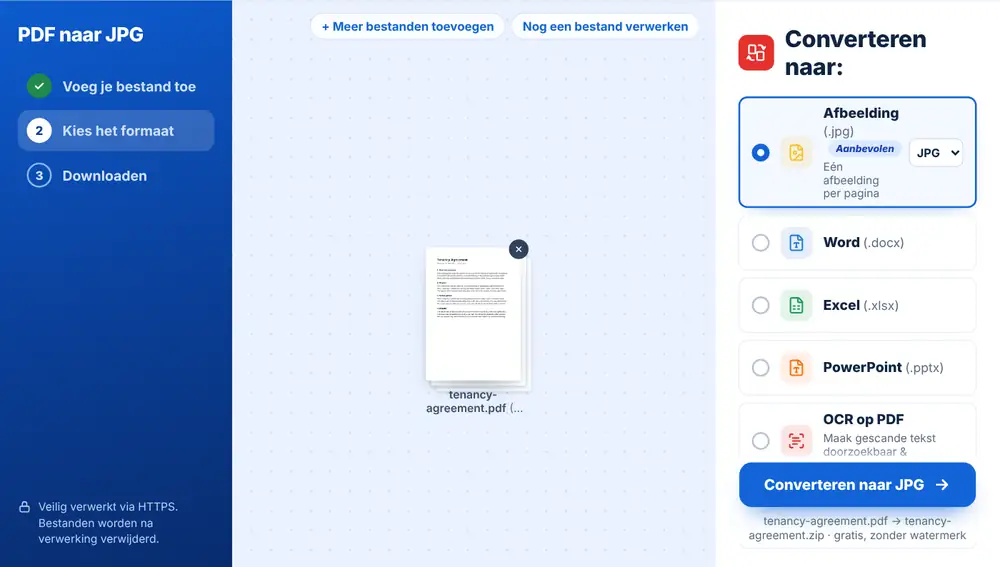
Zo zet je een PDF om naar JPG
Voeg je PDF toe vanaf je apparaat, Google Drive, Dropbox of OneDrive, tot 260 MB. De rij ‘Afbeelding’ staat bovenaan de lijst ‘Converteren naar:’, met JPG geselecteerd. Klik erop en elke pagina wordt opgeslagen als JPG. Een PDF met meerdere pagina's krijg je terug als ZIP met één afbeelding per pagina, in de volgorde van de pagina's.
Wanneer gebruik je PDF naar JPG?
Op heel wat plekken kun je wel afbeeldingen kwijt, maar geen PDF's: berichten op sociale media, chat-apps, sommige onlineformulieren en websitebouwers. Als je een pagina omzet, heb je iets dat je meteen kunt plakken of uploaden.
Het is ook beter dan een screenshot maken en die bijsnijden. Je krijgt de hele pagina op een vast formaat, en je krijgt alle pagina's in één keer in plaats van een voor een.
PDF-pagina's opslaan als JPG-afbeeldingen
Elke pagina wordt een eigen JPG, dus een PDF van vijf pagina's levert vijf afbeeldingen op in één ZIP. De ZIP krijgt de naam van je PDF, bijvoorbeeld report-images.zip, zodat je hem makkelijk terugvindt tussen je downloads.
Je kunt meerdere PDF's in één keer omzetten. Ze worden een voor een verwerkt en je krijgt voor elk bestand een aparte download, die je vanaf het resultaatscherm kunt hernoemen of via WhatsApp kunt versturen.
Scherpe afbeeldingen krijgen met PDF naar JPG
Een PDF met echte tekst, geëxporteerd uit Word of een ontwerpprogramma, levert strakkere afbeeldingen op dan een scan van een afdruk. Begin je met papier, scan het dan meteen met een goede resolutie.
Wil je heel scherpe lijnen in diagrammen en kleine letters, zet het formaatmenu dan op PNG. Wil je alleen de foto's uit een PDF halen en niet de hele pagina's, gebruik dan Afbeeldingen uit PDF halen.
PDF naar JPG gebruiken op iPhone, Android, Mac of Windows
PDF naar JPG werkt in je webbrowser, dus je hoeft niets te installeren. Open de pagina op een iPhone of iPad in Safari of Chrome en kies je bestand uit de app Bestanden of iCloud Drive; op Android kies je het uit Bestanden of Google Drive. Op een Mac of Windows-pc sleep je het bestand naar de pagina. Het resultaat wordt gedownload zoals elk ander bestand: op de iPhone komt het in Downloads in de app Bestanden.
Veelgestelde vragen
- Krijg ik één JPG per pagina?
- Ja. Elke pagina wordt als aparte JPG geëxporteerd, en PDF's met meerdere pagina's komen binnen als ZIP met de afbeeldingen in de volgorde van de pagina's.
- Kan ik maar één pagina van een PDF omzetten naar JPG?
- De tool zet alle pagina's om. Wil je één pagina, haal die dan eerst los met PDF-pagina's extraheren en zet die PDF van één pagina om.
- Kies ik PDF naar JPG of PDF naar PNG?
- JPG geeft kleinere bestanden en is geschikt voor foto's en om dingen te delen. PNG houdt de randen van tekst en diagrammen scherper. Met het formaatmenu in de rij ‘Afbeelding’ wissel je tussen de twee.
- Kan ik op mijn telefoon een PDF omzetten naar JPG?
- Ja. Voeg de PDF toe vanuit je Bestanden-app of een clouddienst, zet hem om en deel het resultaat vanaf het resultaatscherm via WhatsApp of e-mail.
- Hoe open ik het ZIP-bestand?
- Op Windows en Mac dubbelklik je erop. Op een iPhone tik je erop in de Bestanden-app; op Android openen de meeste bestandsbeheerders het met één tik.
- Kan ik meerdere PDF's tegelijk omzetten?
- Ja. Voeg je drie certificaten tegelijk toe, dan krijg je drie resultaten, één per PDF, en die kun je elk apart opslaan.
- En de foto's in de PDF zelf?
- Deze tool legt hele pagina's vast. Wil je de oorspronkelijke afbeeldingen die in het document zitten los hebben, dan haalt Afbeeldingen uit PDF halen ze er apart uit.