PDF থেকে JPG – অনলাইনে বিনামূল্যে
PDF অনলাইনে JPG-তে রূপান্তর করুন: প্রতিটি পৃষ্ঠা উচ্চমানের ছবি হিসেবে সংরক্ষণ করুন, বিনামূল্যে।
অথবা এখানে যেকোনো জায়গায় ছাড়ুন
একাধিক ফাইল · প্রতিটি ২৬০ MB পর্যন্ত · প্রক্রিয়ার পরে মুছে ফেলা হয়
আপনার ফাইলগুলো এখানে ছাড়ুন
অথবা
ফাইল বেছে নিন- একসাথে একাধিক PDF
- স্ক্যান করা PDF শনাক্ত করে আগে OCR করে
- অন্য ফরম্যাট এক ক্লিকেই
- প্রতি ফাইলে 260 MB পর্যন্ত
HTTPS-এর মাধ্যমে নিরাপদে প্রক্রিয়া করা হয়। প্রক্রিয়ার পরে ফাইল মুছে ফেলা হয়।
“PDF থেকে JPG” (PDF to JPG) একটি PDF-এর প্রতিটি পৃষ্ঠাকে JPG ছবি হিসেবে সেভ করে। LinkedIn-এ সার্টিফিকেট পোস্ট করতে, WhatsApp চ্যাটে মেনুর একটি পাতা দিতে, বা PDF ডেকের একটি স্লাইড এমন প্ল্যাটফর্মে তুলতে যেখানে শুধু ছবি চলে, এটাই দ্রুত উপায়।
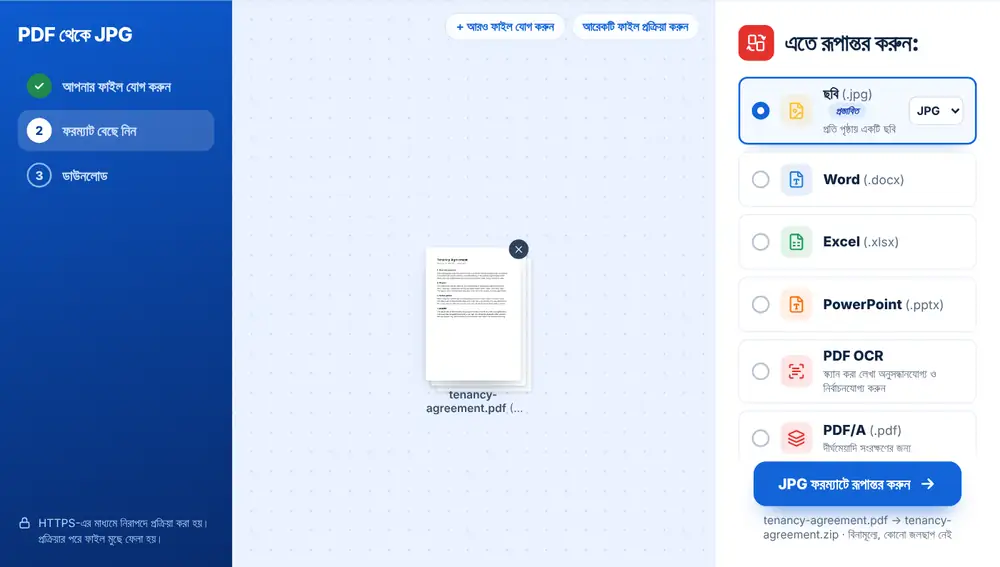
কীভাবে PDF থেকে JPG করবেন
আপনার ডিভাইস, Google Drive, Dropbox বা OneDrive থেকে PDF যোগ করুন, 260 MB পর্যন্ত। “এতে রূপান্তর করুন” তালিকার উপরে “ছবি” সারি আছে, যাতে JPG বেছে নেওয়া। এতে ক্লিক করলে প্রতিটি পৃষ্ঠা JPG হিসেবে সেভ হয়। কয়েক পৃষ্ঠার PDF একটি ZIP হিসেবে ফেরত আসে, পৃষ্ঠার ক্রমে প্রতি পৃষ্ঠায় একটি ছবিসহ।
কখন “PDF থেকে JPG” ব্যবহার করবেন
অনেক জায়গা ছবি নেয় কিন্তু PDF নেয় না: সোশ্যাল পোস্ট, চ্যাট অ্যাপ, কিছু অনলাইন ফর্ম ও ওয়েবসাইট বিল্ডার। একটি পৃষ্ঠা রূপান্তর করলে এমন কিছু পান যা সঙ্গে সঙ্গে পেস্ট বা আপলোড করা যায়।
স্ক্রিনশট নিয়ে ক্রপ করার চেয়েও এটি ভালো। পুরো পৃষ্ঠা একই মাপে পান, আর একটা একটা করে নয়, সব পৃষ্ঠা একবারেই পান।
PDF-এর পৃষ্ঠা JPG ছবি হিসেবে সেভ করুন
প্রতিটি পৃষ্ঠা আলাদা JPG হয়, তাই পাঁচ পৃষ্ঠার PDF থেকে একটি ZIP-এর ভেতরে পাঁচটি ছবি পান। ZIP-এর নাম হয় আপনার PDF অনুযায়ী, যেমন report-images.zip, ফলে ডাউনলোডের মধ্যে সহজে খুঁজে পান।
একবারে কয়েকটি PDF রূপান্তর করতে পারেন। প্রতিটি একে একে প্রক্রিয়া করা হয় এবং প্রতিটি ফাইলের আলাদা ডাউনলোড পান, যা ফলাফলের স্ক্রিন থেকে নাম বদলাতে বা WhatsApp-এ পাঠাতে পারেন।
“PDF থেকে JPG”-এ ঝকঝকে ছবি পাওয়ার উপায়
Word বা কোনো ডিজাইন অ্যাপ থেকে এক্সপোর্ট করা লেখাভিত্তিক PDF প্রিন্ট করা কাগজের স্ক্যানের চেয়ে পরিষ্কার ছবি দেয়। কাগজ থেকে শুরু করলে প্রথমেই ভালো রেজোলিউশনে স্ক্যান করুন।
ডায়াগ্রাম ও ছোট অক্ষরে খুব ধারালো রেখা চাইলে ফরম্যাট মেনু PNG-তে বদলে নিন। পুরো পৃষ্ঠা নয়, শুধু PDF-এর ভেতরের ছবিগুলো বের করতে বরং “PDF থেকে ছবি বের করুন” ব্যবহার করুন।
iPhone, Android, Mac বা Windows-এ ‘PDF থেকে JPG’ টুলের ব্যবহার
PDF থেকে JPG আপনার ওয়েব ব্রাউজারে চলে, তাই কিছুই ইনস্টল করতে হয় না। iPhone বা iPad-এ পেজটি Safari বা Chrome-এ খুলুন এবং ফাইলটি Files অ্যাপ বা iCloud Drive থেকে বেছে নিন; Android-এ Files বা Google Drive থেকে বেছে নিন। Mac বা Windows কম্পিউটারে ফাইলটি টেনে পেজে ছেড়ে দিন। ফলাফল অন্য যেকোনো ফাইলের মতোই ডাউনলোড হয়: iPhone-এ এটি Files অ্যাপের Downloads ফোল্ডারে যায়।
প্রায়শই জিজ্ঞাসিত প্রশ্ন
- প্রতি পৃষ্ঠার জন্য কি একটি করে JPG পাব?
- হ্যাঁ। প্রতিটি পৃষ্ঠা আলাদা JPG হিসেবে এক্সপোর্ট হয়, আর কয়েক পৃষ্ঠার PDF পৃষ্ঠার ক্রমে ছবিসহ একটি ZIP হিসেবে আসে।
- PDF-এর শুধু একটি পৃষ্ঠা কি JPG-তে রূপান্তর করা যায়?
- টুলটি প্রতিটি পৃষ্ঠা রূপান্তর করে। একটি পৃষ্ঠা পেতে আগে “PDF পৃষ্ঠা বের করুন” দিয়ে সেটি আলাদা করুন, তারপর সেই এক পৃষ্ঠার PDF রূপান্তর করুন।
- “PDF থেকে JPG” ব্যবহার করব নাকি “PDF থেকে PNG”?
- JPG ছোট ফাইল দেয় এবং ছবি ও সাধারণ শেয়ারিংয়ের জন্য উপযুক্ত। PNG লেখা ও ডায়াগ্রামের কিনারা বেশি ধারালো রাখে। “ছবি” সারির ফরম্যাট মেনু দিয়ে দুটির মধ্যে বদলাতে পারেন।
- ফোনে কি PDF থেকে JPG করা যায়?
- হ্যাঁ। Files অ্যাপ বা ক্লাউড ড্রাইভ থেকে PDF যোগ করুন, রূপান্তর করুন, আর ফলাফলের স্ক্রিন থেকে WhatsApp বা ইমেইলে শেয়ার করুন।
- ZIP ফাইল কীভাবে খুলব?
- Windows ও Mac-এ ডাবল-ক্লিক করুন। iPhone-এ Files অ্যাপে ট্যাপ করুন; Android-এ বেশিরভাগ ফাইল ম্যানেজার এক ট্যাপেই খোলে।
- একসঙ্গে কয়েকটি PDF কি রূপান্তর করা যায়?
- হ্যাঁ। তিনটি সার্টিফিকেট একসঙ্গে যোগ করলে তিনটি ফলাফল পাবেন, প্রতি PDF-এর জন্য একটি, আর প্রতিটি আলাদাভাবে সেভ করা যায়।
- PDF-এর ভেতরের ছবিগুলোর কী হবে?
- এই টুল পুরো পৃষ্ঠার ছবি নেয়। ডকুমেন্টে বসানো মূল ছবিগুলো আলাদাভাবে চাইলে “PDF থেকে ছবি বের করুন” সেগুলো আলাদা করে বের করে।