PDF'den JPG'ye – PDF JPG Çevirme
PDF'yi çevrimiçi JPG'ye dönüştürün: her sayfayı yüksek kaliteli görsel olarak kaydedin, ücretsiz.
ya da buraya herhangi bir yere bırakın
Birden çok dosya · her biri en fazla 260 MB · işlemden sonra silinir
Dosyalarınızı buraya bırakın
veya
Dosya seç- Aynı anda birden çok PDF
- Taranmış PDF'ler algılanır, önce OCR
- Diğer formatlar bir tık uzağınızda
- Dosya başına en fazla 260 MB
HTTPS ile güvenli işleme. Dosyalar işlemden sonra silinir.
PDF'den JPG'ye aracı bir PDF'nin her sayfasını JPG görsel olarak kaydeder. Bir sertifikayı LinkedIn'de paylaşmanın, bir menünün sayfasını WhatsApp sohbetine atmanın ya da bir PDF sunumdaki slaytı yalnızca resim kabul eden bir platforma koymanın en hızlı yoludur.
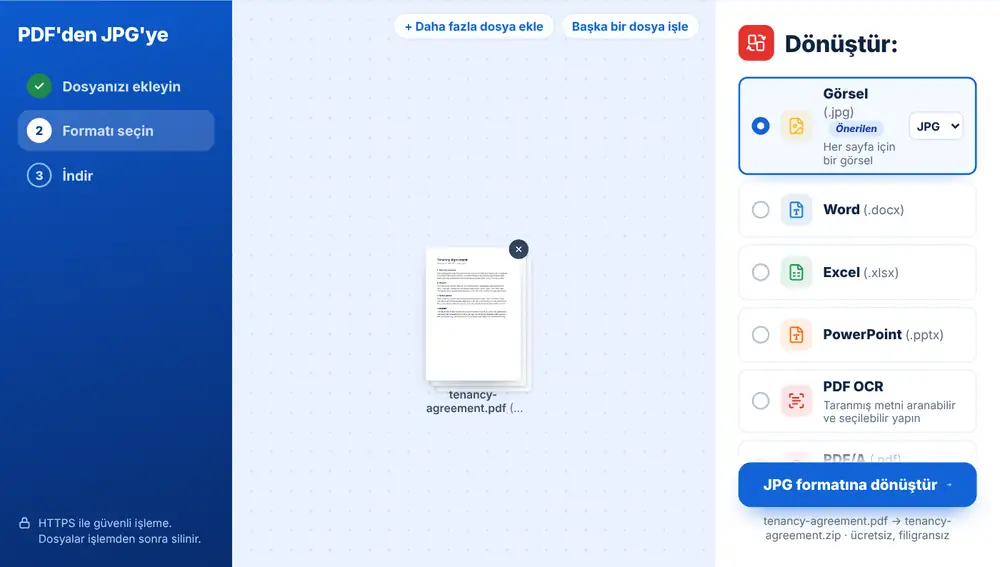
PDF JPG'ye nasıl çevrilir?
PDF'nizi cihazınızdan, Google Drive, Dropbox veya OneDrive'dan ekleyin (en fazla 260 MB). “Görsel” satırı, JPG seçili olarak “Dönüştür:” listesinin en üstündedir. Tıklayın; her sayfa bir JPG olarak kaydedilir. Çok sayfalı bir PDF, sayfa sırasıyla her sayfa için bir görsel içeren bir ZIP olarak gelir.
PDF'den JPG'ye ne zaman kullanılır?
Pek çok yer resim kabul eder ama PDF kabul etmez: sosyal medya gönderileri, sohbet uygulamaları, bazı online formlar ve site oluşturucular. Bir sayfayı dönüştürmek, hemen yapıştırabileceğiniz veya yükleyebileceğiniz bir şey verir.
Ekran görüntüsü alıp kırpmaktan da iyidir. Sayfanın tamamını tutarlı bir boyutta alırsınız ve tüm sayfaları tek tek değil, aynı anda alırsınız.
PDF sayfalarını JPG resim olarak kaydetmek
Her sayfa kendi JPG'si olur; yani beş sayfalık bir PDF, tek bir ZIP içinde beş görsel verir. ZIP, PDF'nizin adını taşır, örneğin rapor-images.zip; bu da onu indirilenler arasında bulmayı kolaylaştırır.
Birkaç PDF'yi tek seferde dönüştürebilirsiniz. Her biri sırayla işlenir ve her dosya için ayrı bir indirme alırsınız; bunları sonuç ekranından yeniden adlandırabilir veya WhatsApp'tan gönderebilirsiniz.
PDF'den net JPG görseller almak
Word'den veya bir tasarım uygulamasından dışa aktarılmış metin tabanlı bir PDF, bir çıktının taramasından daha temiz görseller verir. Kâğıttan başlıyorsanız baştan iyi bir çözünürlükte tarayın.
Şemalarda ve küçük yazılarda çok keskin çizgiler istiyorsanız format menüsünü PNG'ye çevirin. Sayfaların tamamı yerine yalnızca PDF'nin içindeki fotoğrafları almak için bunun yerine “Görselleri çıkar”ı kullanın.
PDF'den JPG'ye aracını iPhone, Android, Mac veya Windows'ta kullanın
PDF'den JPG'ye aracı web tarayıcınızda çalışır, yani hiçbir şey yüklemeniz gerekmez. iPhone veya iPad'de sayfayı Safari ya da Chrome'da açın ve dosyanızı Dosyalar uygulamasından veya iCloud Drive'dan seçin; Android'de Dosyalar'dan veya Google Drive'dan seçin. Mac'te ya da Windows bilgisayarda dosyayı sayfaya sürükleyin. Sonuç diğer dosyalar gibi indirilir: iPhone'da Dosyalar uygulamasındaki İndirilenler klasörüne gider.
Sık sorulan sorular
- Her sayfa için bir JPG mi alırım?
- Evet. Her sayfa ayrı bir JPG olarak dışa aktarılır; çok sayfalı PDF'ler görsellerin sayfa sırasıyla yer aldığı bir ZIP olarak gelir.
- PDF'nin yalnızca bir sayfasını JPG'ye çevirebilir miyim?
- Araç tüm sayfaları dönüştürür. Tek bir sayfa almak için önce onu “Sayfaları çıkar” ile ayırın, ardından o tek sayfalık PDF'yi dönüştürün.
- PDF'den JPG'ye mi kullanmalıyım, PDF'den PNG'ye mi?
- JPG daha küçük dosyalar verir ve fotoğraflar ile genel paylaşım için uygundur. PNG metin ve şemalarda kenarları daha keskin tutar. “Görsel” satırındaki format menüsü ikisi arasında geçiş yapar.
- Telefonumda PDF'yi JPG'ye çevirebilir miyim?
- Evet. PDF'yi Dosyalar uygulamanızdan veya bir bulut sürücüden ekleyin, dönüştürün ve sonucu sonuç ekranından WhatsApp'a veya e-postaya paylaşın.
- ZIP dosyasını nasıl açarım?
- Windows ve Mac'te çift tıklayın. iPhone'da Dosyalar uygulamasında üzerine dokunun; Android'de çoğu dosya yöneticisi tek dokunuşla açar.
- Birkaç PDF'yi aynı anda dönüştürebilir miyim?
- Evet. Birlikte eklenen üç sertifika, her PDF için bir tane olmak üzere üç sonuç verir ve her biri ayrı ayrı kaydedilebilir.
- PDF'nin içindeki fotoğraflar ne olacak?
- Bu araç sayfaların tamamını yakalar. Belgeye gömülü orijinal resimleri tek başına istiyorsanız “Görselleri çıkar” onları ayrı ayrı çıkarır.