PDF به JPG – آنلاین و رایگان
PDF را آنلاین به JPG تبدیل کنید: هر صفحه را بهعنوان تصویر باکیفیت ذخیره کنید، رایگان.
یا آن را هر جای اینجا رها کنید
چند فایل · هر کدام تا ۲۶۰ مگابایت · پس از پردازش حذف میشوند
فایلهای خود را اینجا رها کنید
یا
انتخاب فایلها- چند PDF بهطور همزمان
- شناسایی PDF اسکنشده، ابتدا OCR
- قالبهای دیگر با یک کلیک
- تا 260 مگابایت برای هر فایل
پردازش امن از طریق HTTPS. فایلها پس از پردازش حذف میشوند.
PDF به JPG (PDF to JPG) همه صفحههای PDF را بهصورت تصویر JPG ذخیره میکند. راهی سریع برای گذاشتن گواهینامه در LinkedIn، فرستادن صفحهای از منو در گفتگوی WhatsApp یا قرار دادن اسلایدی از یک ارائه PDF در سکویی است که فقط تصویر میپذیرد.
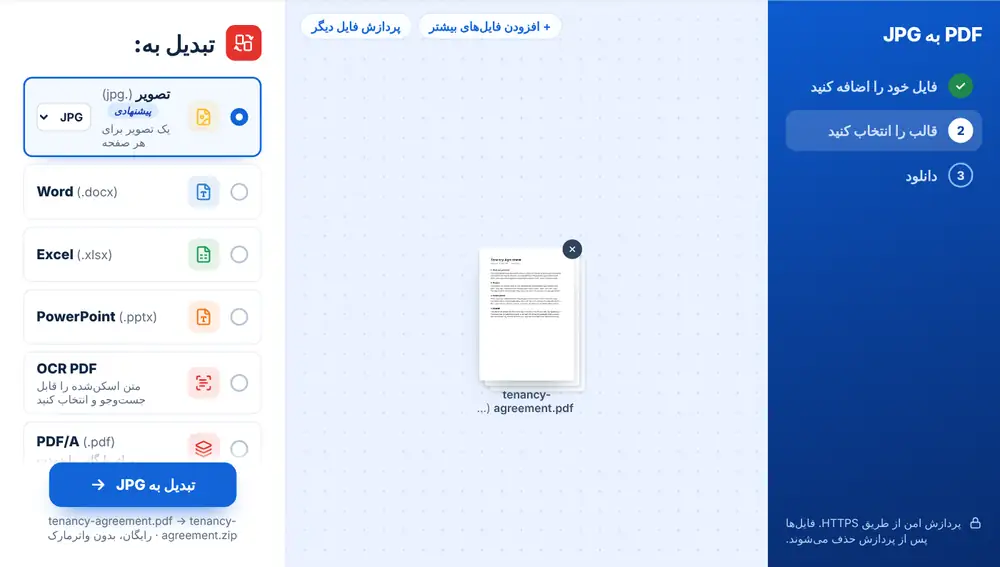
چگونه PDF را به JPG تبدیل کنیم
فایل PDF را از دستگاه، Google Drive، Dropbox یا OneDrive اضافه کنید، تا 260 مگابایت. ردیف «تصویر» با JPG انتخابشده در بالای فهرست «تبدیل به:» قرار دارد. روی آن کلیک کنید تا هر صفحه بهصورت JPG ذخیره شود. PDF چندصفحهای بهصورت یک فایل ZIP با یک تصویر برای هر صفحه، به ترتیب صفحهها، برمیگردد.
چه زمانی از PDF به JPG استفاده کنیم
جاهای زیادی تصویر میپذیرند اما PDF نه: پستهای شبکههای اجتماعی، پیامرسانها، برخی فرمهای اینترنتی و سایتسازها. تبدیل یک صفحه چیزی به شما میدهد که بلافاصله میتوانید بچسبانید یا بارگذاری کنید.
از گرفتن اسکرینشات و برش دادنش هم بهتر است. کل صفحه را با اندازهای یکسان میگیرید و همه صفحهها را یکجا، نه یکییکی.
ذخیره صفحات PDF بهصورت تصویر JPG
هر صفحه به یک JPG مستقل تبدیل میشود، پس یک PDF پنجصفحهای پنج تصویر در یک فایل ZIP به شما میدهد. نام ZIP از PDF شما گرفته میشود، مثلاً report-images.zip، تا پیدا کردنش در دانلودها آسان باشد.
میتوانید چند PDF را یکجا تبدیل کنید. هر کدام بهنوبت پردازش میشود و برای هر فایل دانلود جداگانهای میگیرید که میتوانید از صفحه نتیجه نامش را تغییر دهید یا در WhatsApp بفرستید.
گرفتن تصاویر واضح از PDF به JPG
PDF متنی که از Word یا یک برنامه طراحی خروجی گرفته شده، تصاویر تمیزتری از اسکنِ یک نسخه چاپی میدهد. اگر از کاغذ شروع میکنید، از همان ابتدا با وضوح خوب اسکن کنید.
اگر خطوط بسیار تیز در نمودارها و حروف ریز میخواهید، منوی قالب را روی PNG بگذارید. برای بیرون کشیدن فقط عکسهای داخل PDF بهجای کل صفحهها، از استخراج تصاویر از PDF استفاده کنید.
استفاده از ابزار «PDF به JPG» در iPhone، Android، Mac یا Windows
PDF به JPG در مرورگر شما اجرا میشود، پس نیازی به نصب چیزی نیست. در iPhone یا iPad صفحه را در Safari یا Chrome باز کنید و فایل را از برنامهٔ Files یا iCloud Drive انتخاب کنید؛ در Android آن را از Files یا Google Drive انتخاب کنید. در Mac یا رایانهٔ Windows فایل را روی صفحه بکشید. نتیجه مثل هر فایل دیگری دانلود میشود: در iPhone به پوشهٔ Downloads در برنامهٔ Files میرود.
پرسشهای متداول
- آیا برای هر صفحه یک JPG میگیرم؟
- بله. هر صفحه بهصورت یک JPG جداگانه خروجی گرفته میشود و PDFهای چندصفحهای بهصورت ZIP با تصاویری به ترتیب صفحهها میرسند.
- آیا میتوانم فقط یک صفحه از PDF را به JPG تبدیل کنم؟
- ابزار همه صفحهها را تبدیل میکند. برای گرفتن یک صفحه، ابتدا آن را با استخراج صفحات PDF جدا کنید و سپس آن PDF تکصفحهای را تبدیل کنید.
- از PDF به JPG استفاده کنم یا PDF به PNG؟
- JPG فایلهای کمحجمتری میدهد و برای عکسها و اشتراکگذاری عمومی مناسب است. PNG لبههای متن و نمودارها را تیزتر نگه میدارد. منوی قالب در ردیف «تصویر» بین این دو جابهجا میشود.
- آیا میتوانم با گوشی PDF را به JPG تبدیل کنم؟
- بله. PDF را از برنامه Files یا یک فضای ابری اضافه کنید، تبدیلش کنید و نتیجه را از صفحه نتیجه در WhatsApp یا ایمیل به اشتراک بگذارید.
- فایل ZIP را چگونه باز کنم؟
- در Windows و Mac روی آن دوبار کلیک کنید. در iPhone در برنامه Files روی آن بزنید؛ در Android بیشتر مدیرهای فایل با یک ضربه بازش میکنند.
- آیا میتوانم چند PDF را همزمان تبدیل کنم؟
- بله. سه گواهینامه که با هم اضافه شوند سه نتیجه به شما میدهند، یکی برای هر PDF، و هر کدام را میتوان جداگانه ذخیره کرد.
- عکسهای داخل PDF چه میشوند؟
- این ابزار کل صفحهها را ثبت میکند. اگر تصاویر اصلی جاسازیشده در سند را بهتنهایی میخواهید، استخراج تصاویر از PDF آنها را جداگانه بیرون میکشد.