PDF till JPG – online och gratis
Konvertera PDF till JPG online: spara varje sida som en högkvalitativ bild, gratis.
eller släpp den var som helst här
Flera filer · upp till 260 MB per fil · raderas efter bearbetning
Släpp dina filer här
eller
Välj filer- Flera PDF-filer samtidigt
- Skannade PDF-filer upptäcks, OCR först
- Andra format ett klick bort
- Upp till 260 MB per fil
Bearbetas säkert via HTTPS. Filer raderas efter bearbetning.
PDF till JPG (PDF to JPG) sparar varje sida i en PDF som en JPG-bild. Det är det snabba sättet att lägga upp ett intyg på LinkedIn, släppa in en sida ur en meny i en WhatsApp-chatt eller lägga en bild ur en PDF-presentation på en plattform som bara tar emot bilder.
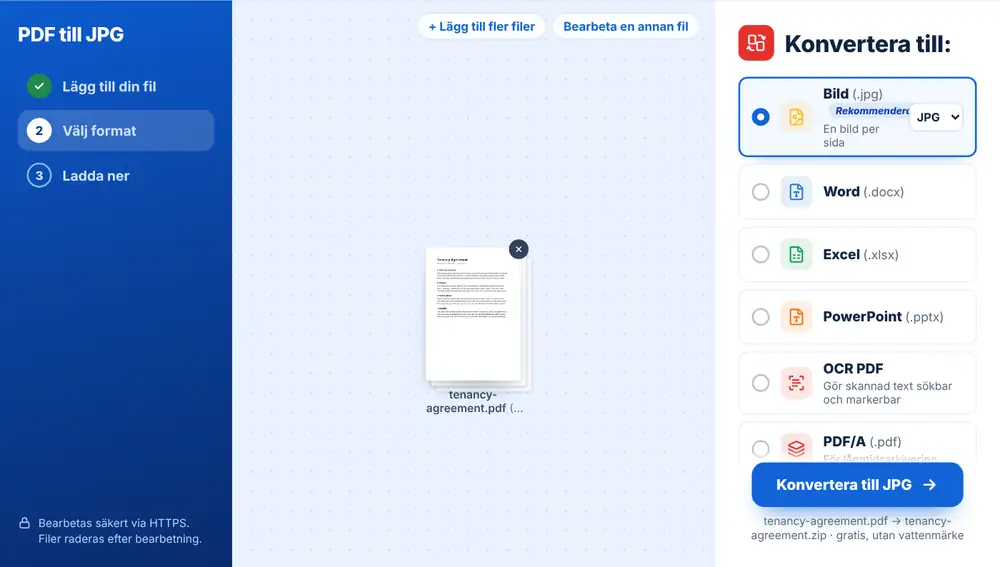
Så konverterar du PDF till JPG
Lägg till din PDF från din enhet, Google Drive, Dropbox eller OneDrive, upp till 260 MB. Raden ”Bild” ligger överst i listan ”Konvertera till:” med JPG valt. Klicka på den så sparas varje sida som en JPG. En PDF med flera sidor kommer tillbaka som en ZIP-fil med en bild per sida, i sidordning.
När ska man använda PDF till JPG?
Många ställen tar emot bilder men inte PDF-filer: inlägg i sociala medier, chattappar, vissa webbformulär och webbplatsbyggare. Om du konverterar en sida får du något som du kan klistra in eller ladda upp direkt.
Det är också bättre än att ta en skärmbild och beskära den. Du får hela sidan i en enhetlig storlek, och du får alla sidor på en gång i stället för en i taget.
Spara PDF-sidor som JPG-bilder
Varje sida blir en egen JPG, så en PDF på fem sidor ger dig fem bilder i en ZIP-fil. ZIP-filen får namn efter din PDF, till exempel report-images.zip, så att den är lätt att hitta bland dina nedladdningar.
Du kan konvertera flera PDF-filer på en gång. De bearbetas i tur och ordning och du får en separat nedladdning för varje fil, som du kan byta namn på eller skicka via WhatsApp från resultatsidan.
Så får du skarpa bilder med PDF till JPG
En textbaserad PDF, exporterad från Word eller ett designprogram, ger renare bilder än en skanning av en utskrift. Om du utgår från papper skannar du det i bra upplösning från början.
Vill du ha mycket skarpa linjer i diagram och liten text byter du formatmenyn till PNG. Vill du bara plocka ut fotona i en PDF i stället för hela sidor använder du Extrahera bilder ur PDF.
Använd PDF till JPG på iPhone, Android, Mac eller Windows
PDF till JPG körs i webbläsaren, så det finns inget att installera. På en iPhone eller iPad öppnar du sidan i Safari eller Chrome och väljer filen från appen Filer eller iCloud Drive; på Android väljer du den från Filer eller Google Drive. På en Mac eller Windows-dator drar du filen till sidan. Resultatet laddas ner som vilken fil som helst: på iPhone hamnar det i Hämtade filer i appen Filer.
Vanliga frågor
- Får jag en JPG per sida?
- Ja. Varje sida exporteras som en separat JPG, och PDF-filer med flera sidor kommer som en ZIP-fil med bilderna i sidordning.
- Kan jag konvertera bara en sida i en PDF till JPG?
- Verktyget konverterar alla sidor. För att få en enskild sida plockar du först ut den med Extrahera PDF-sidor och konverterar sedan den ensidiga PDF-filen.
- Ska jag använda PDF till JPG eller PDF till PNG?
- JPG ger mindre filer och passar foton och allmän delning. PNG ger skarpare kanter på text och diagram. Formatmenyn på raden ”Bild” växlar mellan dem.
- Kan jag konvertera PDF till JPG i mobilen?
- Ja. Lägg till PDF-filen från appen Filer eller en molntjänst, konvertera den och dela resultatet till WhatsApp eller e-post från resultatsidan.
- Hur öppnar jag ZIP-filen?
- I Windows och på Mac dubbelklickar du på den. På en iPhone trycker du på den i appen Filer; på Android öppnar de flesta filhanterare den med ett tryck.
- Kan jag konvertera flera PDF-filer på en gång?
- Ja. Tre intyg som läggs till samtidigt ger dig tre resultat, ett för varje PDF, och vart och ett kan sparas för sig.
- Hur gör jag med fotona i PDF-filen?
- Det här verktyget fångar hela sidor. Vill du ha de ursprungliga bilderna som är inbäddade i dokumentet för sig plockar Extrahera bilder ur PDF ut dem separat.