PDF in JPG – online & kostenlos
PDF in JPG umwandeln, online: jede Seite als hochwertiges Bild speichern, kostenlos.
oder einfach irgendwo hier ablegen
Mehrere Dateien · bis zu 260 MB pro Datei · nach der Verarbeitung gelöscht
Dateien hier ablegen
oder
Dateien auswählen- Mehrere PDFs auf einmal
- Erkennt gescannte PDFs – zuerst OCR
- Andere Formate nur einen Klick entfernt
- Bis zu 260 MB pro Datei
Sicher über HTTPS verarbeitet. Dateien werden nach der Verarbeitung gelöscht.
„PDF in JPG“ (PDF in JPG umwandeln) speichert jede Seite eines PDFs als JPG-Bild. Der schnelle Weg, um ein Zertifikat auf LinkedIn zu posten, eine Seite einer Speisekarte in einen WhatsApp-Chat zu stellen oder eine Folie aus einer PDF-Präsentation auf eine Plattform zu bringen, die nur Bilder annimmt.
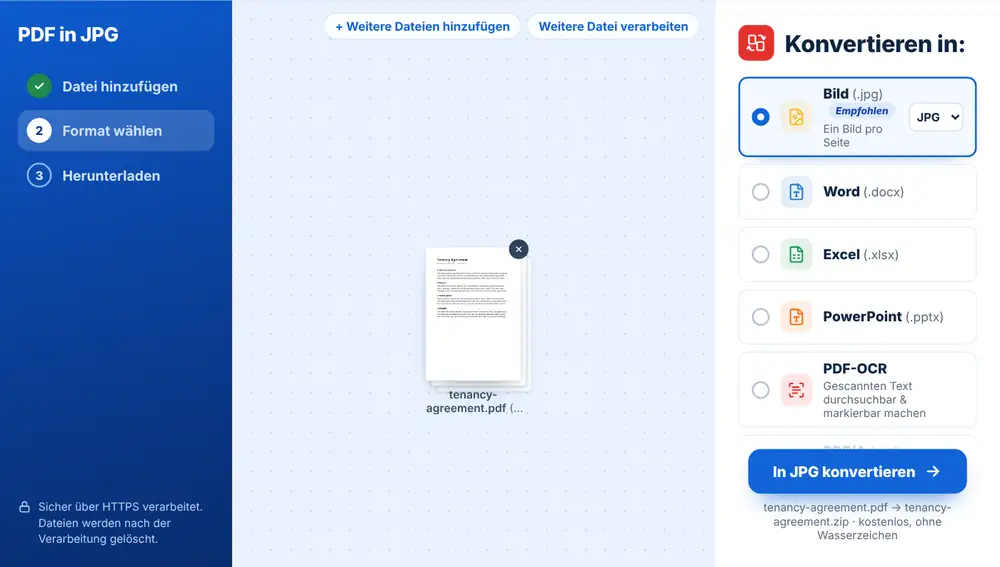
PDF in JPG umwandeln – so geht’s
Fügen Sie Ihr PDF von Ihrem Gerät, aus Google Drive, Dropbox oder OneDrive hinzu, bis zu 260 MB. Die Zeile „Bild“ steht ganz oben in der Liste „Konvertieren in“, JPG ist ausgewählt. Klicken Sie darauf, und jede Seite wird als JPG gespeichert. Ein mehrseitiges PDF erhalten Sie als ZIP-Datei mit einem Bild pro Seite, in Seitenreihenfolge.
Wann ist „PDF in JPG“ sinnvoll?
Viele Stellen akzeptieren Bilder, aber keine PDFs: Social-Media-Beiträge, Chat-Apps, manche Onlineformulare und Website-Baukästen. Wenn Sie eine Seite umwandeln, haben Sie etwas, das Sie sofort einfügen oder hochladen können.
Außerdem ist es besser, als einen Screenshot zu machen und zuzuschneiden. Sie erhalten die ganze Seite in einheitlicher Größe – und alle Seiten auf einmal statt eine nach der anderen.
PDF-Seiten als JPG-Bilder speichern
Jede Seite wird zu einem eigenen JPG, ein fünfseitiges PDF ergibt also fünf Bilder in einer ZIP-Datei. Die ZIP-Datei ist nach Ihrem PDF benannt, zum Beispiel report-images.zip, damit Sie sie in Ihren Downloads leicht wiederfinden.
Sie können mehrere PDFs in einem Rutsch umwandeln. Jedes wird nacheinander verarbeitet, und Sie erhalten für jede Datei einen eigenen Download, den Sie auf dem Ergebnisbildschirm umbenennen oder per WhatsApp senden können.
So werden die JPG-Bilder scharf
Ein textbasiertes PDF, exportiert aus Word oder einem Designprogramm, liefert sauberere Bilder als der Scan eines Ausdrucks. Wenn Sie von Papier ausgehen, scannen Sie es gleich mit guter Auflösung.
Möchten Sie sehr scharfe Linien bei Diagrammen und kleiner Schrift, stellen Sie das Formatmenü auf PNG um. Um nur die Fotos aus einem PDF zu holen statt ganzer Seiten, nutzen Sie stattdessen „Bilder aus PDF extrahieren“.
„PDF in JPG“ auf iPhone, Android, Mac oder Windows nutzen
„PDF in JPG“ läuft in Ihrem Webbrowser, Sie müssen also nichts installieren. Öffnen Sie die Seite auf einem iPhone oder iPad in Safari oder Chrome und wählen Sie die Datei aus der App „Dateien“ oder iCloud Drive; auf Android wählen Sie sie aus „Dateien“ oder Google Drive. Auf einem Mac oder Windows-PC ziehen Sie die Datei einfach auf die Seite. Das Ergebnis wird wie jede andere Datei heruntergeladen: Auf dem iPhone landet es in der App „Dateien“ unter „Downloads“.
Häufige Fragen
- Bekomme ich ein JPG pro Seite?
- Ja. Jede Seite wird als eigenes JPG exportiert, mehrseitige PDFs kommen als ZIP-Datei mit den Bildern in Seitenreihenfolge.
- Kann ich nur eine Seite eines PDFs in JPG umwandeln?
- Das Tool wandelt jede Seite um. Für eine einzelne Seite holen Sie diese zuerst mit „PDF-Seiten extrahieren“ heraus und wandeln dann das einseitige PDF um.
- PDF in JPG oder PDF in PNG – was ist besser?
- JPG ergibt kleinere Dateien und eignet sich für Fotos und zum allgemeinen Teilen. PNG behält schärfere Kanten bei Text und Diagrammen. Über das Formatmenü in der Zeile „Bild“ wechseln Sie zwischen beiden.
- Kann ich auf dem Handy ein PDF in JPG umwandeln?
- Ja. Fügen Sie das PDF aus Ihrer Dateien-App oder einem Cloudspeicher hinzu, wandeln Sie es um und teilen Sie das Ergebnis vom Ergebnisbildschirm aus per WhatsApp oder E-Mail.
- Wie öffne ich die ZIP-Datei?
- Unter Windows und auf dem Mac per Doppelklick. Auf dem iPhone tippen Sie sie in der Dateien-App an; unter Android öffnen die meisten Dateimanager sie mit einem Tippen.
- Kann ich mehrere PDFs gleichzeitig umwandeln?
- Ja. Drei zusammen hinzugefügte Zertifikate ergeben drei Ergebnisse, eins pro PDF, und jedes lässt sich einzeln speichern.
- Was ist mit den Fotos im PDF?
- Dieses Tool erfasst ganze Seiten. Wenn Sie die im Dokument eingebetteten Originalbilder einzeln haben möchten, holt „Bilder aus PDF extrahieren“ sie separat heraus.