PDF sa JPG – online at libre
I-convert ang PDF sa JPG online: i-save ang bawat pahina bilang de-kalidad na larawan, libre.
o i-drop ito kahit saan dito
Maraming file · hanggang 260 MB bawat isa · binubura pagkatapos iproseso
I-drop ang iyong mga file dito
o
Pumili ng mga file- Maraming PDF nang sabay
- Natutukoy ang na-scan na PDF, inuuna ang OCR
- Ibang format, isang click lang
- Hanggang 260 MB bawat file
Ligtas na pinoproseso sa HTTPS. Binubura ang mga file pagkatapos iproseso.
Sine-save ng PDF sa JPG (PDF to JPG) ang bawat pahina ng isang PDF bilang JPG na larawan. Ito ang mabilis na paraan para mag-post ng sertipiko sa LinkedIn, maglagay ng pahina ng menu sa chat sa WhatsApp, o ilagay ang isang slide mula sa PDF deck sa platform na larawan lang ang tinatanggap.
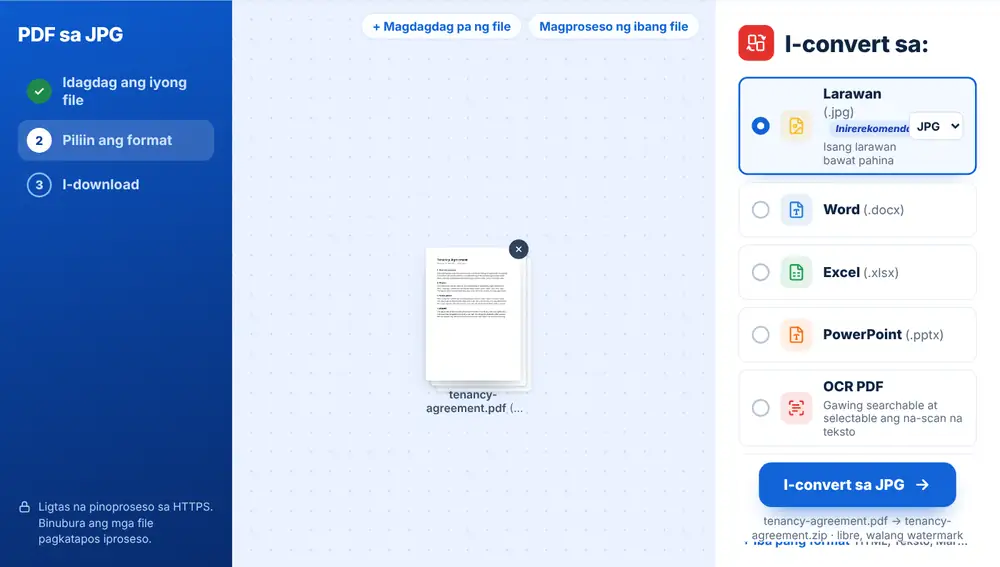
Paano i-convert ang PDF sa JPG
Idagdag ang iyong PDF mula sa iyong device, Google Drive, Dropbox o OneDrive, hanggang 260 MB. Nasa itaas ng listahang I-convert sa ang row na Larawan na napili na ang JPG. I-click ito at mase-save bilang JPG ang bawat pahina. Babalik ang PDF na maraming pahina bilang ZIP na may isang larawan bawat pahina, ayon sa pagkakasunod ng mga pahina.
Kailan gagamitin ang PDF sa JPG
Maraming lugar ang tumatanggap ng larawan pero hindi ng PDF: mga post sa social media, chat app, ilang online form at website builder. Kapag kino-convert ang isang pahina, may maidikit o mai-upload ka agad.
Mas mahusay din ito kaysa sa pag-screenshot at pag-crop. Makukuha mo ang buong pahina sa pare-parehong laki, at makukuha mo ang lahat ng pahina nang sabay sa halip na isa-isa.
I-save ang mga pahina ng PDF bilang JPG na larawan
Nagiging sariling JPG ang bawat pahina, kaya limang larawan sa loob ng iisang ZIP ang makukuha mo mula sa limang-pahinang PDF. Ipinapangalan ang ZIP sa iyong PDF, halimbawa report-images.zip, kaya madali itong mahanap sa iyong mga download.
Puwede kang mag-convert ng ilang PDF nang sabay-sabay. Isa-isang ipoproseso ang bawat isa at makakakuha ka ng hiwalay na download para sa bawat file, na puwede mong palitan ng pangalan o ipadala sa WhatsApp mula sa screen ng resulta.
Paano makakuha ng malinaw na larawan sa PDF sa JPG
Mas malinis ang mga larawan mula sa PDF na may teksto, na na-export mula sa Word o design app, kaysa sa scan ng printout. Kung papel ang pinagmulan mo, i-scan ito sa magandang resolution sa simula pa lang.
Kung gusto mo ng napakalinaw na linya sa mga diagram at maliliit na letra, ilipat sa PNG ang format menu. Para mga litrato lang sa loob ng PDF ang makuha sa halip na buong pahina, gamitin na lang ang Kunin ang mga larawan sa PDF.
Paano gamitin ang “PDF sa JPG” sa iPhone, Android, Mac o Windows
Tumatakbo ang PDF sa JPG sa iyong web browser, kaya walang kailangang i-install. Sa iPhone o iPad, buksan ang page sa Safari o Chrome at piliin ang file mula sa Files app o iCloud Drive; sa Android, piliin ito mula sa Files o Google Drive. Sa Mac o Windows PC, i-drag ang file papunta sa page. Nada-download ang resulta tulad ng ibang file: sa iPhone, napupunta ito sa Downloads ng Files app.
Mga madalas itanong
- Isang JPG ba bawat pahina ang makukuha ko?
- Oo. Ine-export ang bawat pahina bilang hiwalay na JPG, at dumarating ang mga PDF na maraming pahina bilang ZIP na nakaayos ang mga larawan ayon sa pagkakasunod ng pahina.
- Puwede bang i-convert sa JPG ang iisang pahina lang ng PDF?
- Kino-convert ng tool ang bawat pahina. Para makuha ang iisang pahina, kunin muna ito gamit ang I-extract ang mga pahina ng PDF, saka i-convert ang isang-pahinang PDF na iyon.
- PDF sa JPG ba o PDF sa PNG ang dapat kong gamitin?
- Mas maliit na file ang JPG at bagay sa mga litrato at pangkalahatang pagbabahagi. Mas matalas naman ang gilid ng teksto at diagram sa PNG. Lumilipat sa pagitan ng dalawa ang format menu sa row na Larawan.
- Puwede bang i-convert ang PDF sa JPG sa cellphone?
- Oo. Idagdag ang PDF mula sa iyong Files app o cloud drive, i-convert ito, at ibahagi ang resulta sa WhatsApp o email mula sa screen ng resulta.
- Paano buksan ang ZIP file?
- Sa Windows at Mac, i-double-click ito. Sa iPhone, i-tap ito sa Files app; sa Android, nabubuksan ito ng karamihan ng file manager sa isang tap.
- Puwede bang mag-convert ng ilang PDF nang sabay-sabay?
- Oo. Kapag sabay na idinagdag ang tatlong sertipiko, tatlong resulta ang makukuha mo, isa para sa bawat PDF, at mase-save ang bawat isa nang hiwalay.
- Paano naman ang mga litrato sa loob ng PDF?
- Buong pahina ang kinukuha ng tool na ito. Kung gusto mong makuha nang hiwalay ang mga orihinal na larawang naka-embed sa dokumento, kinukuha ng Kunin ang mga larawan sa PDF ang mga ito nang hiwalay.