PDFをJPGに変換 – PDF JPEG 変換
PDFをオンラインでJPGに変換:各ページを高画質な画像として無料で保存。
またはこのエリアのどこにでもドロップ
複数ファイル対応 · 1ファイル260 MBまで · 処理後に削除
ここにファイルをドロップ
または
ファイルを選択- 複数のPDFを一度に
- スキャンPDFを検出し、先にOCR
- 他の形式もワンクリック
- 1ファイル260 MBまで
HTTPSで安全に処理。処理後にファイルは削除されます。
PDFをJPGに変換 (PDF JPEG 変換)は、PDFのすべてのページをJPG画像として保存するツールです。LinkedInに証明書を投稿したり、メニューの1ページをWhatsAppのチャットに送ったり、画像しか受け付けないプラットフォームにPDF資料のスライドを載せたりするのに手早く使えます。
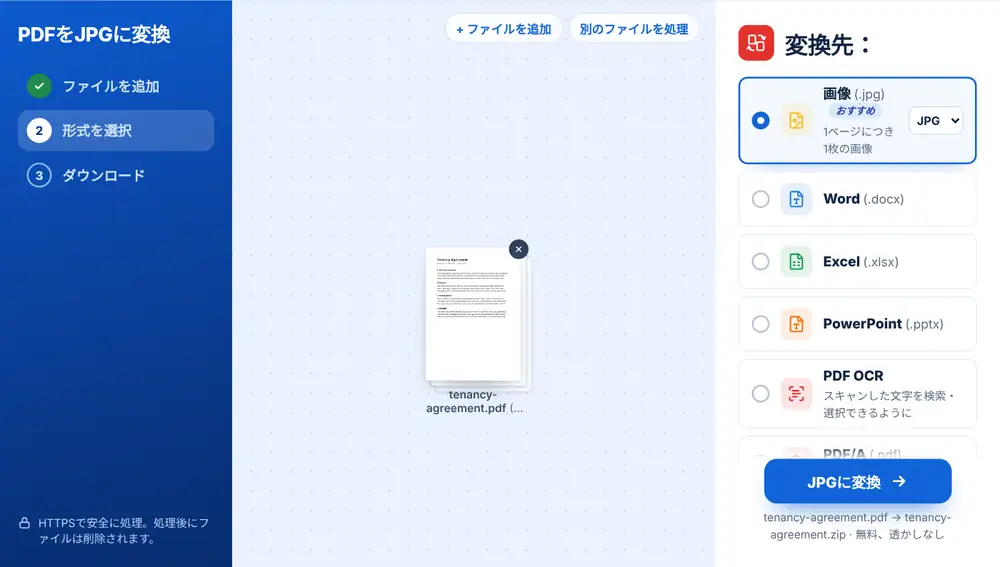
PDFをJPGに変換する方法
デバイス、Google Drive、Dropbox、OneDriveからPDFを追加します(最大260 MB)。「変換先:」一覧のいちばん上に、JPGが選択された「画像」の行があります。それをクリックすると、各ページがJPGとして保存されます。複数ページのPDFは、ページ順に1ページ1枚の画像を収めたZIPで返されます。
PDFをJPGに変換が役立つ場面
SNSの投稿、チャットアプリ、一部のオンラインフォームやホームページ作成ツールなど、画像は受け付けてもPDFは受け付けない場所はたくさんあります。ページを変換すれば、すぐに貼り付けたりアップロードしたりできます。
スクリーンショットを撮ってトリミングするよりも便利です。ページ全体を一定のサイズで、しかも1枚ずつではなく全ページを一度に取得できます。
PDFのページをJPG画像として保存
各ページがそれぞれJPGになるので、5ページのPDFなら1つのZIPに5枚の画像が入ります。ZIPにはreport-images.zipのようにPDFに基づいた名前が付くので、ダウンロードフォルダーでも見つけやすくなります。
複数のPDFをまとめて変換することもできます。1つずつ順に処理され、ファイルごとに別々にダウンロードでき、結果画面から名前を変更したりWhatsAppで送信したりできます。
PDFをJPGに変換でくっきりした画像を得るコツ
Wordやデザインアプリから書き出したテキストベースのPDFのほうが、印刷物をスキャンしたものよりきれいな画像になります。紙から始める場合は、最初から十分な解像度でスキャンしましょう。
図の線や小さな文字をとてもくっきりさせたい場合は、形式メニューをPNGに切り替えてください。ページ全体ではなくPDF内の写真だけを取り出したい場合は、代わりにPDFから画像を抽出を使いましょう。
iPhone・Android・Mac・Windowsで「PDFをJPGに変換」を使う
「PDFをJPGに変換」はブラウザ上で動くため、何もインストールする必要はありません。iPhoneやiPadではSafariまたはChromeでページを開き、「ファイル」アプリやiCloud Driveからファイルを選びます。Androidでは「Files」またはGoogleドライブから選びます。MacやWindowsパソコンでは、ファイルをページにドラッグするだけです。結果はほかのファイルと同じようにダウンロードされ、iPhoneでは「ファイル」アプリのダウンロードフォルダに保存されます。
よくある質問
- 1ページにつき1枚のJPGになりますか?
- はい。各ページが別々のJPGとして書き出され、複数ページのPDFはページ順に画像が入ったZIPで届きます。
- PDFの1ページだけをJPGに変換できますか?
- このツールはすべてのページを変換します。1ページだけにしたい場合は、先にPDFページ抽出でそのページを取り出し、その1ページのPDFを変換してください。
- PDFをJPGに変換とPDFをPNGに変換はどちらを使えばいいですか?
- JPGはファイルが小さく、写真や一般的な共有に向いています。PNGは文字や図の輪郭をよりくっきり保ちます。「画像」の行の形式メニューで切り替えられます。
- スマホでPDFをJPGに変換できますか?
- はい。ファイルアプリやクラウドドライブからPDFを追加して変換し、結果画面からWhatsAppやメールで共有してください。
- ZIPファイルはどうやって開きますか?
- WindowsやMacではダブルクリックします。iPhoneではファイルアプリでタップし、Androidではたいていのファイルマネージャーでタップすれば開けます。
- 複数のPDFをまとめて変換できますか?
- はい。証明書を3つまとめて追加すれば、PDFごとに1つずつ3つの結果が得られ、それぞれ個別に保存できます。
- PDFの中の写真はどうなりますか?
- このツールはページ全体を画像にします。文書に埋め込まれた元の画像だけを取り出したい場合は、PDFから画像を抽出で個別に取り出せます。