PDF sang JPG – trực tuyến miễn phí
Chuyển PDF sang JPG trực tuyến: lưu mỗi trang thành ảnh chất lượng cao, miễn phí.
hoặc thả vào bất kỳ đâu ở đây
Nhiều tệp · tối đa 260 MB mỗi tệp · bị xóa sau khi xử lý
Thả các tệp của bạn vào đây
hoặc
Chọn tệp- Nhiều PDF cùng lúc
- Tự phát hiện PDF quét, chạy OCR trước
- Định dạng khác chỉ một cú nhấp
- Tối đa 260 MB mỗi tệp
Xử lý an toàn qua HTTPS. Tệp được xóa sau khi xử lý.
PDF sang JPG lưu từng trang PDF thành ảnh JPG. Đây là cách nhanh để đăng chứng chỉ lên LinkedIn, gửi một trang thực đơn vào nhóm chat WhatsApp, hoặc đưa một slide từ bản trình bày PDF lên nền tảng chỉ nhận hình ảnh.
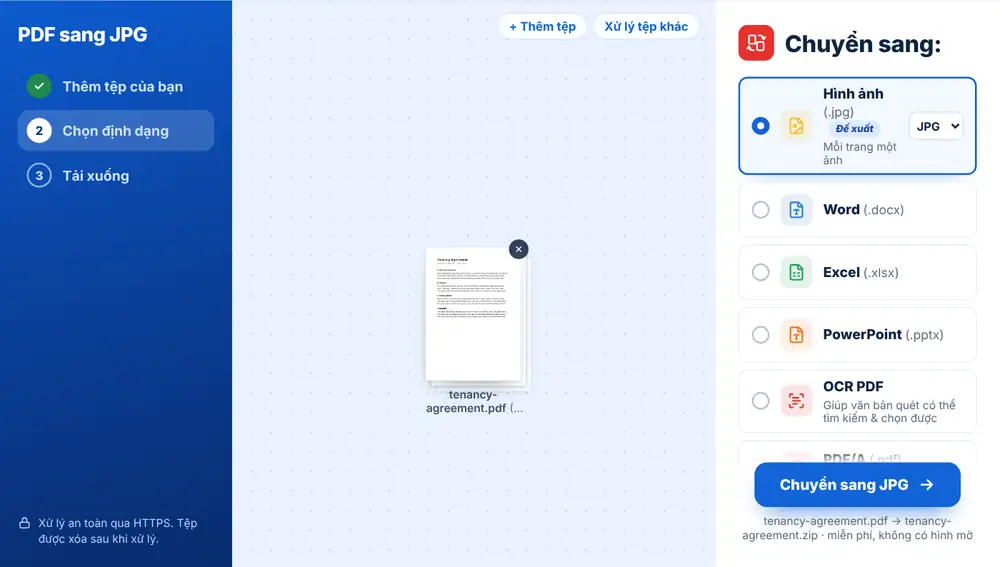
Cách chuyển PDF sang JPG
Thêm PDF từ thiết bị, Google Drive, Dropbox hay OneDrive, tối đa 260 MB. Dòng Hình ảnh nằm đầu danh sách Chuyển sang, đã chọn sẵn JPG. Nhấp vào đó và mỗi trang sẽ được lưu thành một ảnh JPG. PDF nhiều trang được trả về dưới dạng tệp ZIP, mỗi trang một ảnh, theo đúng thứ tự trang.
Khi nào nên chuyển PDF sang JPG
Rất nhiều nơi nhận ảnh nhưng không nhận PDF: bài đăng mạng xã hội, ứng dụng chat, một số biểu mẫu trực tuyến và công cụ dựng web. Chuyển một trang sang ảnh cho bạn thứ có thể dán hoặc tải lên ngay.
Cách này cũng tốt hơn chụp màn hình rồi cắt. Bạn có trọn trang với kích thước đồng đều, và có tất cả các trang cùng lúc thay vì từng trang một.
Lưu trang PDF thành ảnh JPG
Mỗi trang thành một ảnh JPG riêng, nên PDF năm trang cho bạn năm ảnh trong một tệp ZIP. Tệp ZIP mang tên PDF của bạn, ví dụ report-images.zip, nên dễ tìm trong thư mục tải xuống.
Bạn có thể chuyển nhiều PDF một lượt. Từng tệp được xử lý lần lượt và mỗi tệp có lượt tải xuống riêng, bạn có thể đổi tên hoặc gửi qua WhatsApp ngay từ màn hình kết quả.
Để có ảnh sắc nét khi chuyển PDF sang JPG
PDF dạng văn bản, xuất từ Word hoặc ứng dụng thiết kế, cho ảnh sạch hơn so với bản scan của giấy in. Nếu bắt đầu từ giấy, hãy scan ở độ phân giải tốt ngay từ đầu.
Nếu muốn đường nét trên sơ đồ và chữ nhỏ thật sắc, hãy đổi menu định dạng sang PNG. Để chỉ lấy ảnh nằm bên trong PDF thay vì cả trang, hãy dùng Trích xuất ảnh từ PDF.
Dùng PDF sang JPG trên iPhone, Android, Mac hoặc Windows
PDF sang JPG chạy ngay trong trình duyệt nên bạn không cần cài đặt gì. Trên iPhone hoặc iPad, mở trang trong Safari hoặc Chrome rồi chọn tệp từ ứng dụng Tệp hoặc iCloud Drive; trên Android, chọn từ Files hoặc Google Drive. Trên Mac hoặc máy tính Windows, kéo tệp vào trang. Kết quả được tải xuống như mọi tệp khác: trên iPhone, tệp nằm trong thư mục Tải về của ứng dụng Tệp.
Câu hỏi thường gặp
- Mỗi trang có thành một ảnh JPG không?
- Có. Mỗi trang được xuất thành một tệp JPG riêng, và PDF nhiều trang được trả về dưới dạng ZIP với các ảnh theo thứ tự trang.
- Có thể chuyển chỉ một trang PDF sang JPG không?
- Công cụ chuyển mọi trang. Để lấy một trang, hãy tách trang đó bằng Trích xuất trang PDF trước, rồi chuyển PDF một trang đó.
- Nên dùng PDF sang JPG hay PDF sang PNG?
- JPG cho tệp nhỏ hơn, hợp với ảnh chụp và chia sẻ thông thường. PNG giữ viền chữ và sơ đồ sắc nét hơn. Menu định dạng ở dòng Hình ảnh cho phép chuyển qua lại giữa hai định dạng.
- Có chuyển PDF sang JPG trên điện thoại được không?
- Có. Thêm PDF từ ứng dụng Tệp hoặc ổ đám mây, chuyển đổi, rồi chia sẻ kết quả qua WhatsApp hoặc email ngay từ màn hình kết quả.
- Làm sao mở tệp ZIP?
- Trên Windows và Mac, nhấp đúp vào tệp. Trên iPhone, chạm vào tệp trong ứng dụng Tệp; trên Android, hầu hết trình quản lý tệp đều mở được chỉ với một chạm.
- Có chuyển nhiều PDF cùng lúc được không?
- Có. Thêm ba chứng chỉ cùng lúc sẽ cho ba kết quả, mỗi PDF một kết quả, và có thể lưu riêng từng cái.
- Còn ảnh nằm bên trong PDF thì sao?
- Công cụ này chụp lại toàn bộ trang. Nếu bạn muốn lấy riêng ảnh gốc được nhúng trong tài liệu, Trích xuất ảnh từ PDF sẽ tách chúng ra.