PDF en JPG – en ligne et gratuit
Convertissez un PDF en JPG en ligne : enregistrez chaque page en image haute qualité, gratuitement.
ou déposez-le n'importe où ici
Plusieurs fichiers · jusqu'à 260 Mo chacun · supprimés après traitement
Déposez vos fichiers ici
ou
Choisir des fichiers- Plusieurs PDF à la fois
- PDF numérisés détectés : OCR d'abord
- D'autres formats en un clic
- Jusqu'à 260 Mo par fichier
Traitement sécurisé en HTTPS. Les fichiers sont supprimés après traitement.
PDF en JPG (PDF to JPG) enregistre chaque page d'un PDF en image JPG. C'est la solution rapide pour publier un certificat sur LinkedIn, glisser une page de menu dans une conversation WhatsApp ou mettre une diapositive d'une présentation PDF sur une plateforme qui n'accepte que les images.
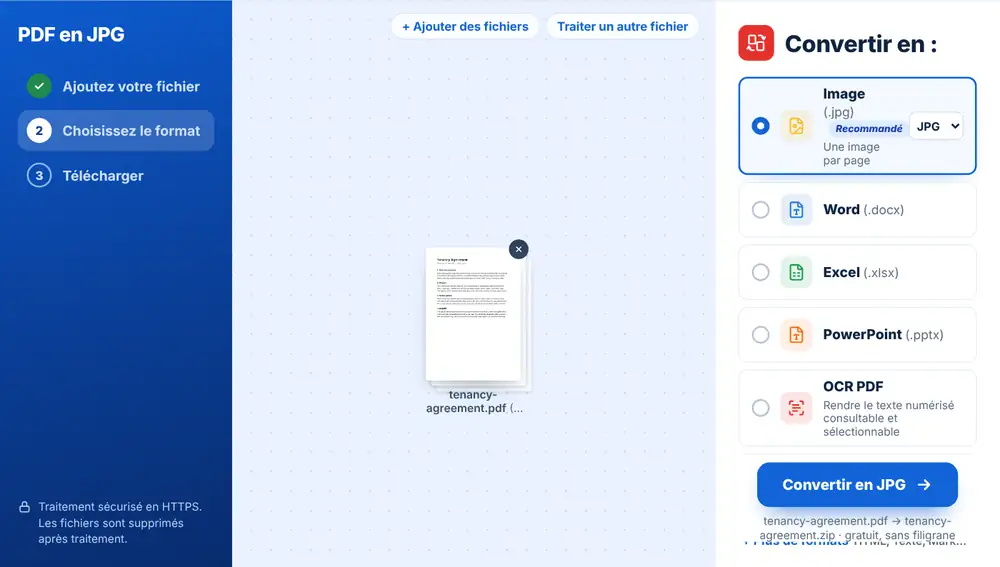
Comment convertir un PDF en JPG
Ajoutez votre PDF depuis votre appareil, Google Drive, Dropbox ou OneDrive, jusqu'à 260 Mo. La ligne Image figure en tête de la liste « Convertir en », avec JPG sélectionné. Cliquez dessus et chaque page est enregistrée en JPG. Un PDF de plusieurs pages revient sous forme de ZIP avec une image par page, dans l'ordre des pages.
Quand convertir un PDF en JPG
Beaucoup d'endroits acceptent les images mais pas les PDF : publications sur les réseaux sociaux, messageries, certains formulaires en ligne et créateurs de sites. Convertir une page vous donne un fichier à coller ou à envoyer immédiatement.
C'est aussi mieux qu'une capture d'écran qu'il faut recadrer. Vous obtenez la page entière à une taille constante, et toutes les pages d'un coup plutôt qu'une par une.
Enregistrer les pages d'un PDF en images JPG
Chaque page devient un JPG distinct : un PDF de cinq pages vous donne cinq images dans un seul ZIP. Le ZIP porte le nom de votre PDF, par exemple rapport-images.zip, ce qui le rend facile à retrouver dans vos téléchargements.
Vous pouvez convertir plusieurs PDF d'un coup. Chacun est traité à son tour et vous obtenez un téléchargement séparé par fichier, que vous pouvez renommer ou envoyer sur WhatsApp depuis l'écran de résultat.
Obtenir des images nettes avec PDF en JPG
Un PDF contenant du vrai texte, exporté depuis Word ou un logiciel de mise en page, donne des images plus propres que le scan d'un document imprimé. Si vous partez du papier, numérisez-le d'emblée avec une bonne résolution.
Si vous voulez des traits très nets sur des schémas et des petits caractères, passez le menu de formats sur PNG. Pour récupérer uniquement les photos contenues dans un PDF plutôt que des pages entières, utilisez plutôt Extraire les images d'un PDF.
Utiliser PDF en JPG sur iPhone, Android, Mac ou Windows
PDF en JPG fonctionne dans votre navigateur : il n'y a rien à installer. Sur un iPhone ou un iPad, ouvrez la page dans Safari ou Chrome et choisissez votre fichier dans l'app Fichiers ou iCloud Drive ; sur Android, prenez-le dans Fichiers ou Google Drive. Sur un Mac ou un PC Windows, faites glisser le fichier sur la page. Le résultat se télécharge comme n'importe quel fichier : sur iPhone, il arrive dans l'app Fichiers, dossier Téléchargements.
Questions fréquentes
- Obtient-on un JPG par page ?
- Oui. Chaque page est exportée en JPG distinct, et les PDF de plusieurs pages arrivent sous forme de ZIP avec les images dans l'ordre des pages.
- Peut-on convertir une seule page d'un PDF en JPG ?
- L'outil convertit toutes les pages. Pour obtenir une seule page, isolez-la d'abord avec Extraire des pages PDF, puis convertissez ce PDF d'une page.
- Faut-il choisir PDF en JPG ou PDF en PNG ?
- Le JPG donne des fichiers plus légers et convient aux photos et au partage courant. Le PNG garde des contours plus nets sur le texte et les schémas. Le menu de formats de la ligne Image permet de passer de l'un à l'autre.
- Peut-on convertir un PDF en JPG sur téléphone ?
- Oui. Ajoutez le PDF depuis l'app Fichiers ou un espace de stockage en ligne, convertissez-le, puis partagez le résultat sur WhatsApp ou par e-mail depuis l'écran de résultat.
- Comment ouvrir le fichier ZIP ?
- Sous Windows et sur Mac, double-cliquez dessus. Sur iPhone, touchez-le dans l'app Fichiers ; sur Android, la plupart des gestionnaires de fichiers l'ouvrent d'un simple appui.
- Peut-on convertir plusieurs PDF à la fois ?
- Oui. Trois certificats ajoutés ensemble donnent trois résultats, un par PDF, et chacun peut être enregistré séparément.
- Et les photos contenues dans le PDF ?
- Cet outil capture des pages entières. Si vous voulez les images d'origine intégrées au document, seules, Extraire les images d'un PDF les récupère séparément.