PDF से JPG – ऑनलाइन मुफ़्त
PDF को ऑनलाइन JPG में कन्वर्ट करें: हर पेज को हाई क्वालिटी इमेज के रूप में सेव करें, मुफ़्त।
या इसे यहाँ कहीं भी छोड़ दें
कई फ़ाइलें · हर फ़ाइल 260 MB तक · प्रोसेसिंग के बाद हटा दी जाती हैं
अपनी फ़ाइलें यहाँ छोड़ें
या
फ़ाइलें चुनें- एक साथ कई PDF
- स्कैन की गई PDF पहचानी जाती हैं, पहले OCR
- दूसरे फ़ॉर्मैट बस एक क्लिक पर
- प्रति फ़ाइल 260 MB तक
HTTPS पर सुरक्षित प्रोसेसिंग। प्रोसेसिंग के बाद फ़ाइलें हटा दी जाती हैं।
PDF से JPG (PDF to JPG) टूल PDF के हर पेज को JPG इमेज के रूप में सेव करता है। LinkedIn पर सर्टिफ़िकेट पोस्ट करने, WhatsApp चैट में मेन्यू का एक पेज डालने, या PDF डेक की किसी स्लाइड को ऐसे प्लेटफ़ॉर्म पर लगाने का, जो सिर्फ़ तस्वीरें लेता है, यह तेज़ तरीका है।
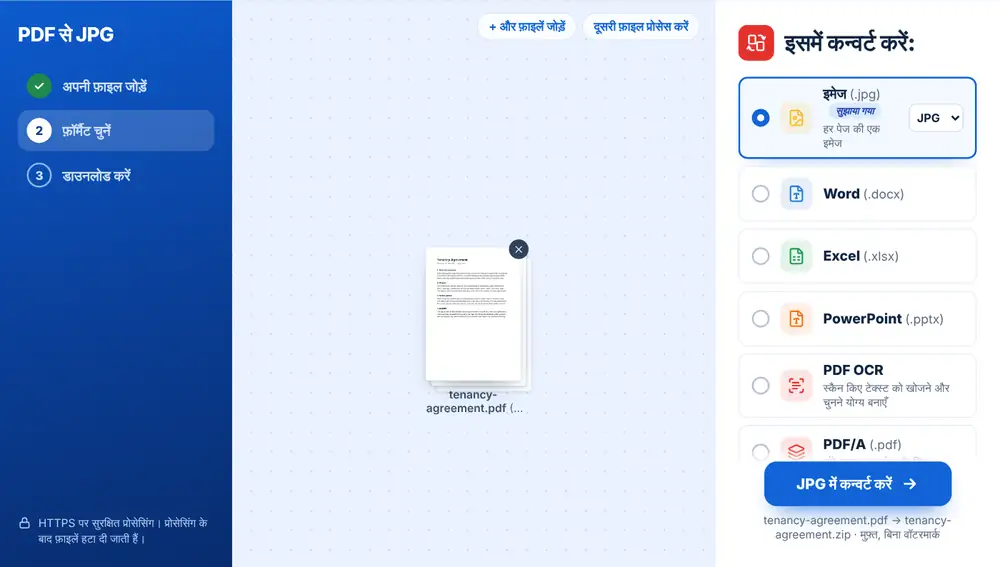
PDF को JPG में कैसे बदलें
अपनी PDF अपने डिवाइस, Google Drive, Dropbox या OneDrive से जोड़ें, 260 MB तक। ‘इसमें कन्वर्ट करें’ सूची में सबसे ऊपर ‘इमेज’ वाली पंक्ति है, जिसमें JPG चुना हुआ है। उस पर क्लिक करें और हर पेज एक JPG के रूप में सेव हो जाता है। कई पेज वाली PDF एक ZIP के रूप में वापस आती है, जिसमें पेजों के क्रम में हर पेज की एक इमेज होती है।
PDF से JPG कब इस्तेमाल करें
बहुत सी जगहें इमेज तो लेती हैं, PDF नहीं: सोशल पोस्ट, चैट ऐप, कुछ ऑनलाइन फ़ॉर्म और वेबसाइट बिल्डर। किसी पेज को बदलने से आपको ऐसी चीज़ मिलती है जिसे आप तुरंत पेस्ट या अपलोड कर सकते हैं।
यह स्क्रीनशॉट लेकर उसे क्रॉप करने से भी बेहतर है। आपको पूरा पेज एक जैसे साइज़ में मिलता है, और एक-एक करके नहीं, सारे पेज एक साथ मिलते हैं।
PDF के पेजों को JPG इमेज के रूप में सेव करें
हर पेज अपनी अलग JPG बनता है, इसलिए पाँच पेज की PDF से एक ZIP में पाँच इमेज मिलती हैं। ZIP का नाम आपकी PDF के नाम पर होता है, जैसे report-images.zip, जिससे वह आपके डाउनलोड में आसानी से मिल जाती है।
आप एक बार में कई PDF बदल सकते हैं। हर एक बारी-बारी से प्रोसेस होती है और हर फ़ाइल का अलग डाउनलोड मिलता है, जिसका नाम आप नतीजे वाली स्क्रीन पर बदल सकते हैं या उसे WhatsApp पर भेज सकते हैं।
PDF से JPG में तीखी इमेज कैसे पाएँ
Word या किसी डिज़ाइन ऐप से एक्सपोर्ट की गई टेक्स्ट वाली PDF, छपे कागज़ के स्कैन के मुकाबले ज़्यादा साफ़ इमेज देती है। अगर आप कागज़ से शुरू कर रहे हैं, तो शुरुआत में ही अच्छे रेज़ोल्यूशन पर स्कैन करें।
अगर डायग्राम और छोटे अक्षरों पर बहुत तीखी लाइनें चाहिए, तो फ़ॉर्मैट मेन्यू को PNG पर कर दें। पूरे पेजों के बजाय PDF के अंदर की सिर्फ़ फ़ोटो निकालने के लिए PDF से इमेज निकालें इस्तेमाल करें।
iPhone, Android, Mac या Windows पर ‘PDF से JPG’ टूल का इस्तेमाल
PDF से JPG आपके वेब ब्राउज़र में चलता है, इसलिए कुछ भी इंस्टॉल नहीं करना पड़ता। iPhone या iPad पर पेज को Safari या Chrome में खोलें और फ़ाइल Files ऐप या iCloud Drive से चुनें; Android पर उसे Files या Google Drive से चुनें। Mac या Windows PC पर फ़ाइल को पेज पर खींचकर छोड़ दें। नतीजा किसी भी दूसरी फ़ाइल की तरह डाउनलोड होता है: iPhone पर यह Files ऐप के Downloads फ़ोल्डर में जाता है।
अक्सर पूछे जाने वाले सवाल
- क्या मुझे हर पेज की एक JPG मिलती है?
- हाँ। हर पेज एक अलग JPG के रूप में एक्सपोर्ट होता है, और कई पेज वाली PDF एक ZIP में आती है, जिसमें इमेज पेजों के क्रम में होती हैं।
- क्या मैं PDF के सिर्फ़ एक पेज को JPG में बदल सकता हूँ?
- टूल हर पेज बदलता है। एक पेज पाने के लिए पहले PDF पेज निकालें से उसे अलग करें, फिर उस एक पेज वाली PDF को बदलें।
- मुझे PDF से JPG इस्तेमाल करना चाहिए या PDF से PNG?
- JPG छोटी फ़ाइलें देता है और फ़ोटो व आम शेयरिंग के लिए ठीक है। PNG टेक्स्ट और डायग्राम के किनारे ज़्यादा तीखे रखता है। ‘इमेज’ वाली पंक्ति का फ़ॉर्मैट मेन्यू इन दोनों के बीच बदलता है।
- क्या मैं फ़ोन पर PDF को JPG में बदल सकता हूँ?
- हाँ। Files ऐप या किसी क्लाउड ड्राइव से PDF जोड़ें, उसे बदलें, और नतीजे वाली स्क्रीन से नतीजा WhatsApp या ईमेल पर शेयर करें।
- ZIP फ़ाइल कैसे खोलूँ?
- Windows और Mac पर उस पर डबल-क्लिक करें। iPhone पर Files ऐप में उस पर टैप करें; Android पर ज़्यादातर फ़ाइल मैनेजर एक टैप में उसे खोल देते हैं।
- क्या मैं एक साथ कई PDF बदल सकता हूँ?
- हाँ। एक साथ जोड़े गए तीन सर्टिफ़िकेट से आपको तीन नतीजे मिलते हैं, हर PDF का एक, और हर एक अलग से सेव किया जा सकता है।
- PDF के अंदर की फ़ोटो का क्या?
- यह टूल पूरे पेज की तस्वीर लेता है। अगर आपको दस्तावेज़ में लगी मूल तस्वीरें अलग से चाहिए, तो PDF से इमेज निकालें उन्हें अलग से निकाल देता है।