PDF entsperren – PDF Passwort entfernen
Entsperren Sie ein PDF und entfernen Sie das Passwort online, kostenlos.
oder einfach irgendwo hier ablegen
Mehrere Dateien · bis zu 260 MB pro Datei · nach der Verarbeitung gelöscht
Datei hier ablegen
oder
Datei auswählen- Passwort oder Einschränkungen entfernen
- Oder das Passwort ändern
- Bis zu 260 MB pro Datei
Sicher über HTTPS verarbeitet. Dateien werden nach der Verarbeitung gelöscht.
„PDF entsperren“ entfernt das Passwort oder die Einschränkungen eines PDFs, das Sie öffnen dürfen, sodass es sich ohne Rückfragen öffnen, drucken und kopieren lässt. Sie können das Passwort auch durch ein neues ersetzen, wenn die Datei lieber geschützt bleiben soll.
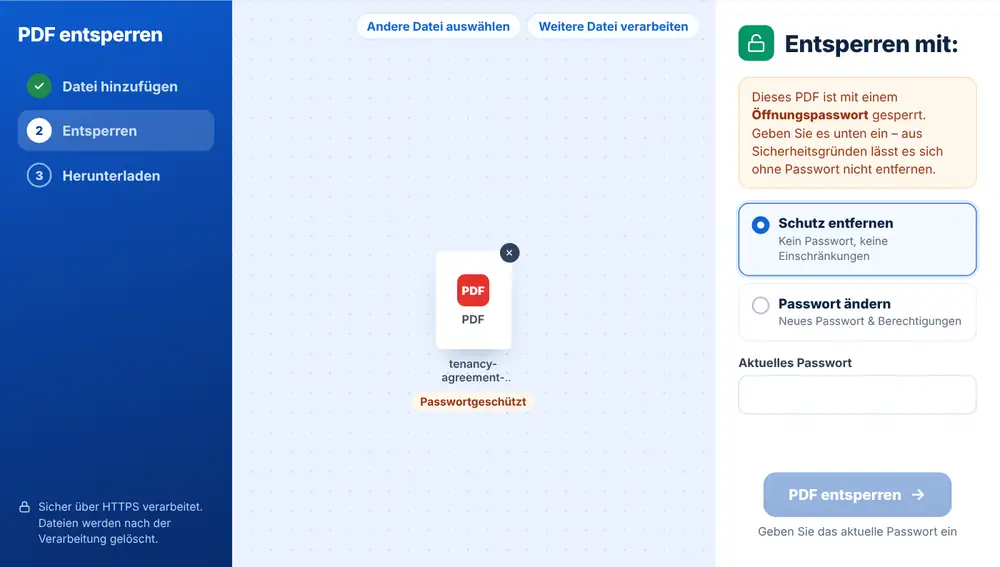
PDF-Passwort entfernen – so geht’s
Ziehen Sie das PDF auf die Seite oder wählen Sie es von Ihrem Gerät, aus Google Drive, Dropbox oder OneDrive aus (bis zu 260 MB). Das Tool prüft, welche Art von Schutz die Datei hat, und teilt es Ihnen mit. Hat sie ein Passwort zum Öffnen, geben Sie es ein – ohne lässt es sich nicht entfernen. Öffnet sich die Datei frei, blockiert aber Drucken, Kopieren oder Bearbeiten, lassen sich diese Einschränkungen ganz ohne Passwort entfernen. Lassen Sie „Schutz entfernen“ ausgewählt, klicken Sie auf „PDF entsperren“ und laden Sie das Ergebnis herunter.
Passwort mit „PDF entsperren“ ändern
Wählen Sie stattdessen „Passwort ändern“, um das aktuelle Passwort durch ein neues zu ersetzen. Sie geben das neue Passwort zweimal ein, eine Anzeige zeigt, wie leicht es zu erraten ist, und Sie legen fest, was andere tun dürfen, sobald die Datei geöffnet ist: drucken, Text und Bilder kopieren, Seiten bearbeiten oder kommentieren und Formulare ausfüllen.
Wann es sinnvoll ist, ein Passwort zu entfernen
Banken und Versorger verschicken Monatsabrechnungen oft mit Ihrem Geburtsdatum oder einem Teil Ihrer Kontonummer als Passwort. Viele entfernen dieses Passwort, bevor sie die Auszüge ablegen. Es hilft auch vor dem Zusammenfügen, denn „PDF zusammenfügen“ und die meisten Konverter können eine gesperrte Datei nicht lesen. „PDF entsperren“ ist kein Passwort-Knacker: Sie brauchen das Passwort, oder die Datei muss sich bei Ihnen bereits öffnen lassen.
Häufige Fragen
- Kann „PDF entsperren“ eine Datei öffnen, deren Passwort ich nicht kenne?
- Nein. Braucht ein PDF zum Öffnen ein Passwort, müssen Sie es eingeben. Das Tool entfernt den Schutz nur bei Dateien, die Sie bereits öffnen können.
- Was ist der Unterschied zwischen einem Passwort zum Öffnen und Einschränkungen?
- Ein Passwort zum Öffnen verhindert, dass sich die Datei überhaupt öffnet. Einschränkungen lassen das Öffnen zu, blockieren aber Drucken, Kopieren oder Bearbeiten. Einschränkungen lassen sich ohne weitere Angaben entfernen, ein Passwort zum Öffnen muss dagegen zuerst eingegeben werden.
- Warum kann ich aus meinem PDF nichts drucken oder kopieren?
- Der Ersteller hat Berechtigungen gesetzt, die diese Aktionen blockieren. Laden Sie die Datei hier hoch und wählen Sie „Schutz entfernen“ – gibt es kein Passwort zum Öffnen, müssen Sie nichts eingeben.
- Kann ich mit „PDF entsperren“ ein neues Passwort festlegen?
- Ja. Wählen Sie „Passwort ändern“, geben Sie das aktuelle Passwort ein, falls die Datei danach fragt, tippen Sie das neue zweimal ein und legen Sie fest, welche Berechtigungen erlaubt sind.
- Warum muss ich vor dem Zusammenfügen das Passwort entfernen?
- Andere Tools können ein gesperrtes PDF erst lesen, wenn das Passwort entfernt ist. Entfernen Sie es hier und schicken Sie die offene Kopie dann mit „Mit dieser Datei weiterarbeiten“ direkt an „PDF zusammenfügen“ oder „PDF komprimieren“.
- Was, wenn mein PDF gar nicht geschützt ist?
- Die Seite teilt Ihnen mit, dass es sich bereits frei öffnen und drucken lässt. Über „Passwort ändern“ können Sie trotzdem eines festlegen.