باز کردن قفل PDF – آنلاین و رایگان
قفل PDF را باز کنید و رمز عبور آن را آنلاین و رایگان حذف کنید.
یا آن را هر جای اینجا رها کنید
چند فایل · هر کدام تا ۲۶۰ مگابایت · پس از پردازش حذف میشوند
فایل خود را اینجا رها کنید
یا
انتخاب فایل- حذف رمز عبور یا محدودیتها
- یا تغییر رمز عبور
- تا 260 مگابایت برای هر فایل
پردازش امن از طریق HTTPS. فایلها پس از پردازش حذف میشوند.
باز کردن قفل PDF رمز عبور یا محدودیتهای PDFی را که اجازه باز کردنش را دارید حذف میکند تا بدون درخواست رمز باز، چاپ و کپی شود. اگر ترجیح میدهید فایل همچنان محافظتشده بماند، میتواند رمز عبور را هم به رمز جدیدی تغییر دهد.
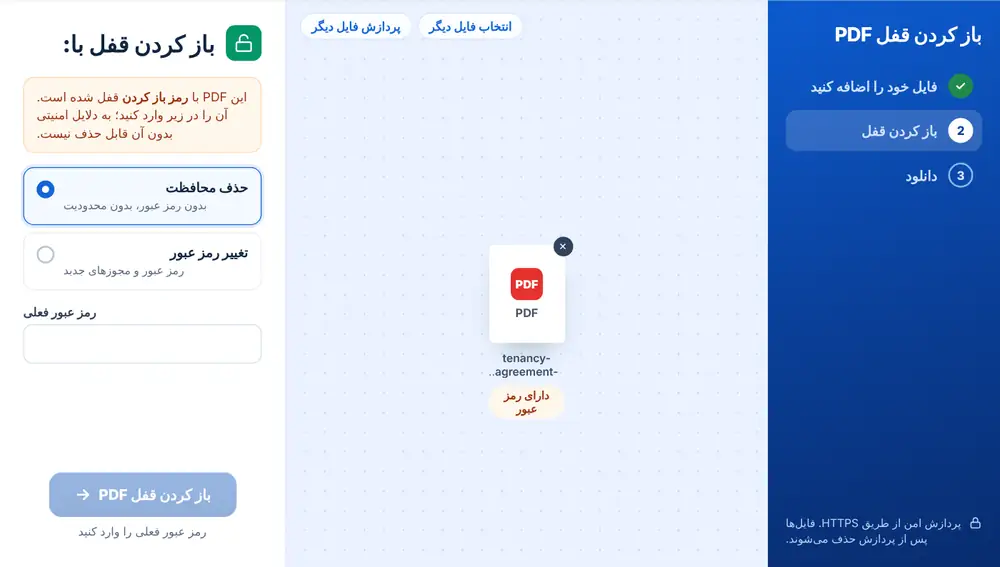
نحوه استفاده از باز کردن قفل PDF
فایل PDF را روی صفحه رها کنید یا آن را از دستگاه خود، Google Drive، Dropbox یا OneDrive انتخاب کنید (تا 260 مگابایت). ابزار بررسی میکند فایل چه نوع محافظتی دارد و به شما اطلاع میدهد. اگر رمز باز کردن دارد، آن را وارد کنید؛ بدون آن رمز نمیتوان محافظت را برداشت. اگر فایل آزادانه باز میشود اما جلوی چاپ، کپی یا ویرایش را میگیرد، این محدودیتها را میتوان بدون هیچ رمزی حذف کرد. گزینه «حذف محافظت» را انتخابشده نگه دارید، روی «باز کردن قفل PDF» بزنید و نتیجه را دانلود کنید.
تغییر رمز عبور با باز کردن قفل PDF
بهجای آن «تغییر رمز عبور» را انتخاب کنید تا رمز فعلی را با رمز جدیدی عوض کنید. رمز جدید را دو بار تایپ میکنید، یک نشانگر نشان میدهد حدس زدنش چقدر آسان است و تعیین میکنید دیگران پس از باز کردن فایل چه کارهایی بتوانند انجام دهند: چاپ، کپی متن و تصاویر، ویرایش صفحهها یا افزودن یادداشت و پر کردن فرم.
چه زمانی حذف رمز عبور منطقی است
بانکها و شرکتهای خدماتی اغلب صورتحسابهای ماهانه را با تاریخ تولد یا بخشی از شماره حسابتان قفل میکنند. بسیاری از افراد پیش از بایگانی صورتحسابها این رمز را برمیدارند. پیش از ادغام هم مفید است، چون ادغام PDF و بیشتر مبدلها نمیتوانند فایل قفلشده را بخوانند. باز کردن قفل PDF ابزار شکستن رمز نیست: باید رمز را داشته باشید، یا فایل از قبل برایتان باز شود.
پرسشهای متداول
- آیا باز کردن قفل PDF میتواند فایلی را باز کند که رمزش را ندارم؟
- خیر. اگر PDF برای باز شدن رمز لازم داشته باشد، باید آن را وارد کنید. این ابزار فقط محافظت فایلهایی را برمیدارد که از قبل میتوانید بازشان کنید.
- فرق رمز باز کردن با محدودیتها چیست؟
- رمز باز کردن اصلاً اجازه نمیدهد فایل باز شود. محدودیتها اجازه باز شدن میدهند اما جلوی چاپ، کپی یا ویرایش را میگیرند. محدودیتها بدون درخواست هیچ چیزی برداشته میشوند، در حالی که رمز باز کردن را باید اول وارد کنید.
- چرا نمیتوانم از PDF خود چاپ بگیرم یا متنش را کپی کنم؟
- سازنده فایل مجوزهایی تنظیم کرده که جلوی این کارها را میگیرد. فایل را اینجا بارگذاری کنید و «حذف محافظت» را انتخاب کنید؛ اگر رمز باز کردن نداشته باشد، لازم نیست چیزی وارد کنید.
- آیا میتوانم با باز کردن قفل PDF رمز جدیدی بگذارم؟
- بله. «تغییر رمز عبور» را انتخاب کنید، اگر فایل رمز فعلی را خواست آن را وارد کنید، رمز جدید را دو بار تایپ کنید و مجوزهای مجاز را انتخاب کنید.
- چرا باید پیش از ادغام رمز عبور را حذف کنم؟
- ابزارهای دیگر تا وقتی رمز برداشته نشود نمیتوانند PDF قفلشده را بخوانند. رمز را اینجا حذف کنید و سپس با «ادامه با این فایل» نسخه باز را مستقیم به ادغام PDF یا فشردهسازی PDF بفرستید.
- اگر PDF من اصلاً محافظت نشده باشد چه میشود؟
- صفحه به شما اطلاع میدهد که فایل از قبل آزادانه باز و چاپ میشود. همچنان میتوانید از طریق «تغییر رمز عبور» برایش رمز بگذارید.