解鎖 PDF – 免費線上
線上解鎖 PDF 並移除密碼,免費的密碼移除工具。
或拖放到這裡任意位置
支援多個檔案 · 每個最大 260 MB · 處理後刪除
將檔案拖放到此處
或
選擇檔案- 移除密碼或限制
- 或變更密碼
- 每個檔案最大 260 MB
透過 HTTPS 安全處理。檔案於處理後刪除。
解鎖 PDF 能移除您有權開啟的 PDF 上的密碼或限制,讓它開啟、列印和複製時都不會再跳出提示。如果您仍希望檔案受到保護,也可以把密碼改成新的。
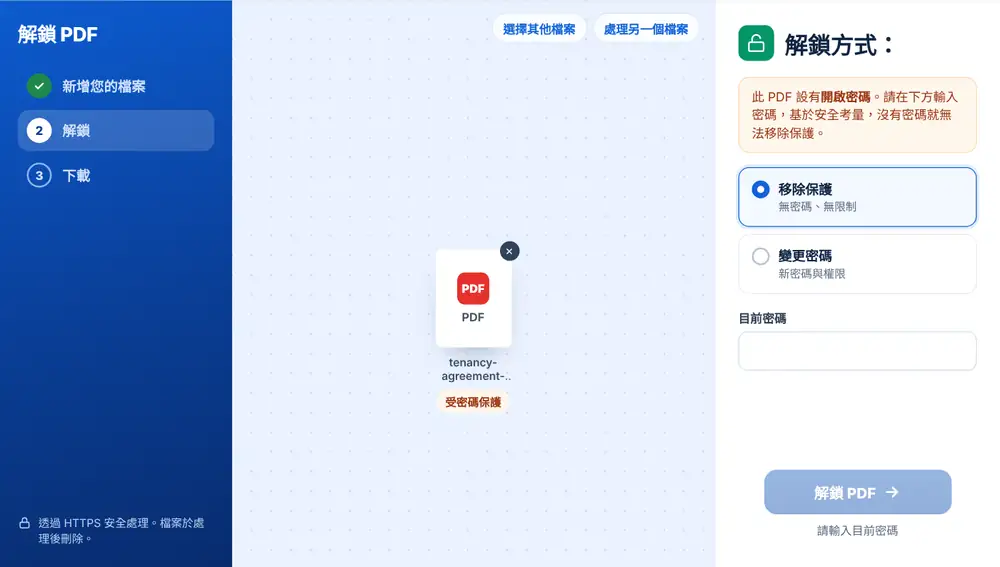
如何使用解鎖 PDF
把 PDF 拖放到頁面上,或從您的裝置、Google Drive、Dropbox 或 OneDrive 選取(最大 260 MB)。工具會檢查檔案的保護類型並告訴您。如果檔案有開啟密碼,請輸入密碼;沒有密碼就無法移除。如果檔案可以自由開啟,但禁止列印、複製或編輯,不需要任何密碼就能移除這些限制。保持選取「移除保護」,按下「解鎖 PDF」,然後下載結果。
用解鎖 PDF 變更密碼
改選「變更密碼」,即可把目前的密碼換成新密碼。新密碼需要輸入兩次,強度計會顯示它有多容易被猜到,您也可以決定別人開啟檔案後能做什麼:列印、複製文字和圖片、編輯頁面,或註解和填寫表單。
什麼時候適合移除密碼
銀行和水電瓦斯公司寄來的每月帳單,常常用您的生日或部分帳號上鎖。許多人在歸檔前會先移除這個密碼。合併之前移除密碼也很有幫助,因為「合併 PDF」和大多數轉換工具都無法讀取上鎖的檔案。「解鎖 PDF」不是密碼破解工具:您必須知道密碼,或者檔案本來就能讓您開啟。
常見問題
- 解鎖 PDF 可以開啟我不知道密碼的檔案嗎?
- 不行。如果 PDF 需要密碼才能開啟,您就必須輸入密碼。這個工具只會移除您原本就能開啟的檔案上的保護。
- 開啟密碼和限制有什麼不同?
- 開啟密碼會讓檔案完全無法開啟。限制則允許開啟,但禁止列印、複製或編輯。限制不需要輸入任何東西就能移除,開啟密碼則必須先輸入。
- 為什麼我無法列印或複製 PDF 中的文字?
- 因為檔案的製作者設定了禁止這些操作的權限。在這裡上傳檔案並選擇「移除保護」;如果沒有開啟密碼,就不需要輸入任何東西。
- 可以用解鎖 PDF 設定新密碼嗎?
- 可以。選擇「變更密碼」,如果檔案要求就輸入目前的密碼,再輸入新密碼兩次,並選擇要允許哪些權限。
- 為什麼合併前需要移除密碼?
- 在密碼移除之前,其他工具都無法讀取上鎖的 PDF。在這裡移除密碼,再用「使用此檔案繼續」把解鎖後的副本直接送到「合併 PDF」或「壓縮 PDF」。
- 如果我的 PDF 根本沒有受到保護呢?
- 頁面會告訴您檔案已經可以自由開啟和列印。您仍然可以透過「變更密碼」為它加上密碼。