PDF अनलॉक करें – ऑनलाइन मुफ़्त
PDF का लॉक खोलें और पासवर्ड ऑनलाइन हटाएँ, मुफ़्त पासवर्ड रिमूवर।
या इसे यहाँ कहीं भी छोड़ दें
कई फ़ाइलें · हर फ़ाइल 260 MB तक · प्रोसेसिंग के बाद हटा दी जाती हैं
अपनी फ़ाइल यहाँ छोड़ें
या
फ़ाइल चुनें- पासवर्ड या प्रतिबंध हटाएँ
- या पासवर्ड बदलें
- प्रति फ़ाइल 260 MB तक
HTTPS पर सुरक्षित प्रोसेसिंग। प्रोसेसिंग के बाद फ़ाइलें हटा दी जाती हैं।
PDF अनलॉक करें टूल उस PDF से पासवर्ड या पाबंदियाँ हटाता है जिसे खोलने की आपको अनुमति है, ताकि वह बिना किसी संकेत के खुले, प्रिंट हो और कॉपी हो सके। अगर आप फ़ाइल को सुरक्षित ही रखना चाहते हैं, तो यह पासवर्ड को नए पासवर्ड से बदल भी सकता है।
PDF अनलॉक करें का इस्तेमाल कैसे करें
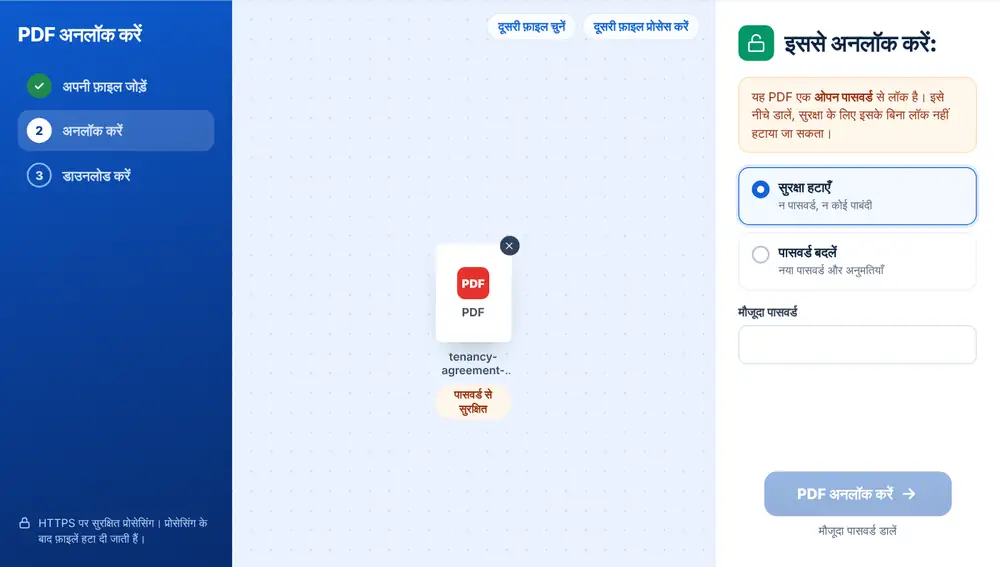
PDF पेज पर छोड़ें, या उसे अपने डिवाइस, Google Drive, Dropbox या OneDrive से चुनें (260 MB तक)। टूल जाँचता है कि फ़ाइल पर किस तरह की सुरक्षा है और आपको बताता है। अगर उस पर खोलने का पासवर्ड है, तो उसे टाइप करें; उसके बिना यह हटाया नहीं जा सकता। अगर फ़ाइल आराम से खुलती है लेकिन प्रिंट करने, कॉपी करने या एडिट करने से रोकती है, तो वे पाबंदियाँ बिना किसी पासवर्ड के हटाई जा सकती हैं। ‘सुरक्षा हटाएँ’ चुना रहने दें, ‘PDF अनलॉक करें’ दबाएँ, और नतीजा डाउनलोड करें।
PDF अनलॉक करें से पासवर्ड कैसे बदलें
मौजूदा पासवर्ड को नए से बदलने के लिए इसकी जगह ‘पासवर्ड बदलें’ चुनें। आप नया पासवर्ड दो बार टाइप करते हैं, एक मीटर दिखाता है कि उसका अंदाज़ा लगाना कितना आसान है, और आप तय करते हैं कि फ़ाइल खुलने के बाद लोग क्या कर सकें: प्रिंट करना, टेक्स्ट और इमेज कॉपी करना, पेज एडिट करना, या टिप्पणी करना और फ़ॉर्म भरना।
पासवर्ड हटाना कब सही रहता है
बैंक और बिजली-पानी जैसी सेवाएँ अक्सर मासिक स्टेटमेंट आपकी जन्मतिथि या खाता नंबर के हिस्से से लॉक करके भेजती हैं। कई लोग स्टेटमेंट संभालकर रखने से पहले वह पासवर्ड हटा देते हैं। मर्ज करने से पहले भी यह मदद करता है, क्योंकि PDF मर्ज करें और ज़्यादातर कन्वर्टर लॉक की हुई फ़ाइल नहीं पढ़ पाते। PDF अनलॉक करें पासवर्ड तोड़ने वाला टूल नहीं है: आपके पास पासवर्ड होना चाहिए, या फ़ाइल पहले से आपके लिए खुलनी चाहिए।
अक्सर पूछे जाने वाले सवाल
- क्या PDF अनलॉक करें ऐसी फ़ाइल खोल सकता है जिसका पासवर्ड मेरे पास नहीं है?
- नहीं। अगर PDF खोलने के लिए पासवर्ड चाहिए, तो आपको उसे डालना होगा। टूल सिर्फ़ उन्हीं फ़ाइलों से सुरक्षा हटाता है जिन्हें आप पहले से खोल सकते हैं।
- खोलने के पासवर्ड और पाबंदियों में क्या फ़र्क है?
- खोलने का पासवर्ड फ़ाइल को खुलने ही नहीं देता। पाबंदियाँ फ़ाइल को खुलने देती हैं, लेकिन प्रिंट करना, कॉपी करना या एडिट करना रोकती हैं। पाबंदियाँ बिना कुछ पूछे हट जाती हैं, जबकि खोलने का पासवर्ड पहले टाइप करना पड़ता है।
- मैं अपनी PDF से टेक्स्ट प्रिंट या कॉपी क्यों नहीं कर पा रहा?
- जिसने इसे बनाया, उसने ऐसी अनुमतियाँ सेट की हैं जो इन कामों को रोकती हैं। फ़ाइल यहाँ अपलोड करें और ‘सुरक्षा हटाएँ’ चुनें; अगर खोलने का पासवर्ड नहीं है, तो आपको कुछ भी डालने की ज़रूरत नहीं।
- क्या मैं PDF अनलॉक करें से नया पासवर्ड सेट कर सकता हूँ?
- हाँ। ‘पासवर्ड बदलें’ चुनें, अगर फ़ाइल माँगे तो मौजूदा पासवर्ड डालें, नया पासवर्ड दो बार टाइप करें और चुनें कि कौन-सी अनुमतियाँ देनी हैं।
- मर्ज करने से पहले पासवर्ड हटाना क्यों ज़रूरी है?
- दूसरे टूल लॉक की हुई PDF को तब तक नहीं पढ़ सकते जब तक पासवर्ड हट न जाए। उसे यहाँ हटाएँ, फिर ‘इस फ़ाइल के साथ आगे बढ़ें’ से खुली कॉपी सीधे PDF मर्ज करें या PDF कंप्रेस करें में भेजें।
- अगर मेरी PDF पर कोई सुरक्षा है ही नहीं तो?
- पेज बता देता है कि वह पहले से आराम से खुलती और प्रिंट होती है। आप फिर भी ‘पासवर्ड बदलें’ से उस पर पासवर्ड लगा सकते हैं।