PDFロック解除 – 無料オンラインツール
PDFのロックを解除し、オンラインでパスワードを削除。無料のパスワード解除ツールです。
またはこのエリアのどこにでもドロップ
複数ファイル対応 · 1ファイル260 MBまで · 処理後に削除
ここにファイルをドロップ
または
ファイルを選択- パスワードや制限を解除
- またはパスワードを変更
- 1ファイル260 MBまで
HTTPSで安全に処理。処理後にファイルは削除されます。
PDFロック解除は、開く権限のあるPDFからパスワードや制限を取り除き、確認画面なしで開いたり、印刷したり、コピーしたりできるようにします。ファイルを保護したままにしたい場合は、パスワードを新しいものに変更することもできます。
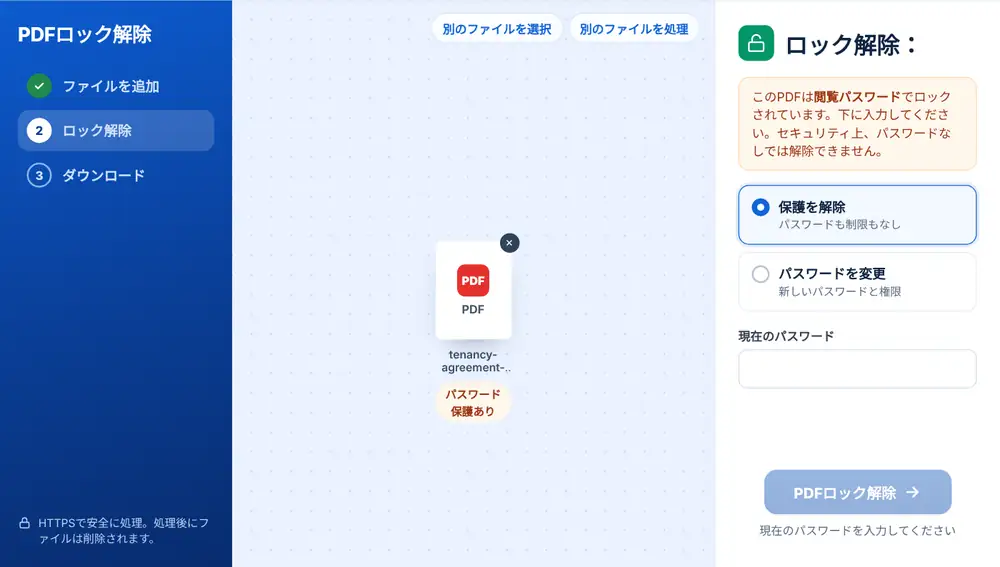
PDFロック解除の使い方
PDFをページにドロップするか、デバイス、Google Drive、Dropbox、OneDriveから選びます(260 MBまで)。ファイルにどんな保護がかかっているかをツールがチェックして表示します。閲覧パスワードがかかっている場合は入力してください。パスワードなしでは解除できません。自由に開けるものの印刷・コピー・編集が制限されている場合は、パスワードなしでその制限を解除できます。「保護を解除」を選んだまま「PDFロック解除」を押し、結果をダウンロードしてください。
PDFロック解除でパスワードを変更する
現在のパスワードを新しいものに変えたい場合は、代わりに「パスワードを変更」を選びます。新しいパスワードを2回入力すると、推測されやすさがメーターで表示されます。さらに、ファイルを開いた人に許可する操作(印刷、文字と画像のコピー、ページの編集、コメントとフォーム入力)を選べます。
パスワードを外したほうがよい場面
銀行や電力・ガス会社から届く毎月の明細書は、生年月日や口座番号の一部でロックされていることがよくあります。明細書を保管する前に、このパスワードを外しておく人は少なくありません。結合の前にも役立ちます。PDF結合やほとんどの変換ツールは、ロックされたファイルを読み込めないからです。なお、PDFロック解除はパスワードを破るツールではありません。パスワードがわかっているか、ファイルがすでに自分で開ける状態である必要があります。
よくある質問
- PDFロック解除で、パスワードを知らないファイルを開けますか?
- いいえ。開くのにパスワードが必要なPDFは、パスワードを入力しなければなりません。このツールが保護を解除できるのは、すでに開けるファイルだけです。
- 閲覧パスワードと制限の違いは?
- 閲覧パスワードがかかっていると、ファイルそのものが開けません。制限の場合はファイルを開けますが、印刷・コピー・編集ができなくなります。制限は何も入力せずに解除できますが、閲覧パスワードは先に入力する必要があります。
- PDFを印刷したり文字をコピーしたりできないのはなぜですか?
- 作成者がそれらの操作を禁止する権限を設定しているためです。ここにファイルをアップロードして「保護を解除」を選んでください。閲覧パスワードがなければ、何も入力する必要はありません。
- PDFロック解除で新しいパスワードを設定できますか?
- はい。「パスワードを変更」を選び、求められた場合は現在のパスワードを入力して、新しいパスワードを2回入力し、許可する権限を選んでください。
- 結合する前にパスワードを外す必要があるのはなぜですか?
- ほかのツールは、パスワードが外れるまでロックされたPDFを読み込めないからです。ここでパスワードを外し、「このファイルで続ける」でロックのないコピーをPDF結合やPDF圧縮にそのまま送ってください。
- PDFがまったく保護されていない場合は?
- すでに自由に開いて印刷できることが表示されます。その場合でも「パスワードを変更」からパスワードを設定できます。