I-unlock ang PDF – online at libre
I-unlock ang PDF at alisin ang password online, libreng pang-alis ng password.
o i-drop ito kahit saan dito
Maraming file · hanggang 260 MB bawat isa · binubura pagkatapos iproseso
I-drop ang iyong file dito
o
Pumili ng file- Alisin ang password o mga paghihigpit
- O palitan ang password
- Hanggang 260 MB bawat file
Ligtas na pinoproseso sa HTTPS. Binubura ang mga file pagkatapos iproseso.
Tinatanggal ng I-unlock ang PDF ang password o mga paghihigpit sa isang PDF na pinapayagan kang buksan, para mabuksan, ma-print at makopya ito nang walang humihingi. Kaya rin nitong palitan ang password ng bago kung gusto mong manatiling protektado ang file.
Paano gamitin ang I-unlock ang PDF
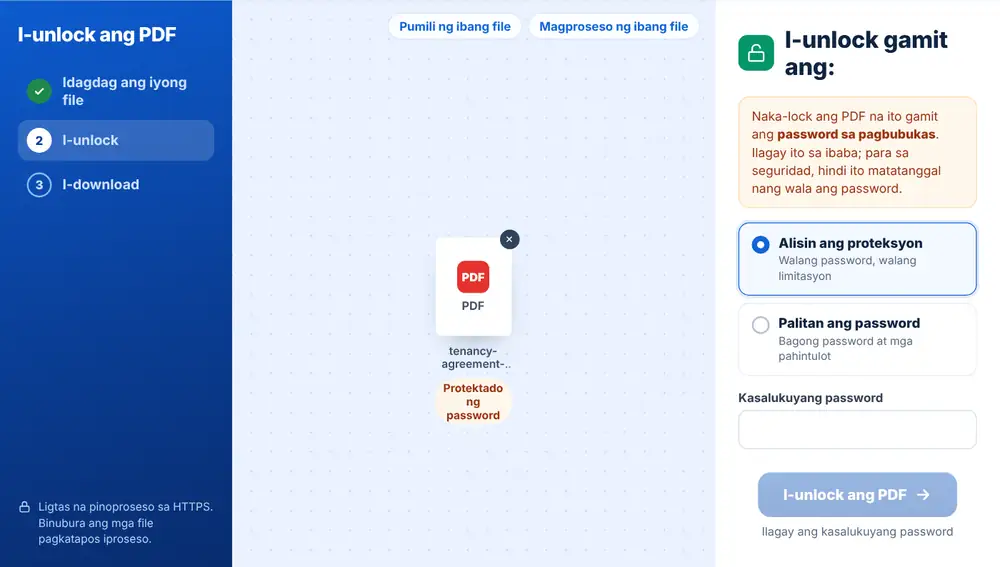
I-drop ang PDF sa pahina, o piliin ito mula sa iyong device, Google Drive, Dropbox o OneDrive (hanggang 260 MB). Titingnan ng tool kung anong uri ng proteksyon mayroon ang file at sasabihin ito sa iyo. Kung may password sa pagbukas, i-type ito; hindi ito matatanggal kung wala nito. Kung malayang nabubuksan ang file pero hinaharangan ang pag-print, pagkopya o pag-edit, matatanggal ang mga paghihigpit na iyon nang walang anumang password. Hayaang napili ang Alisin ang proteksyon, pindutin ang I-unlock ang PDF, at i-download ang resulta.
Pagpapalit ng password gamit ang I-unlock ang PDF
Piliin na lang ang Palitan ang password para palitan ng bago ang kasalukuyang password. Ita-type mo nang dalawang beses ang bagong password, ipapakita ng isang metro kung gaano ito kadaling hulaan, at ikaw ang magpapasya kung ano ang puwedeng gawin ng iba kapag nabuksan na ang file: mag-print, kumopya ng teksto at mga larawan, mag-edit ng mga pahina, o magkomento at magpunan ng mga form.
Kailan makatuwirang tanggalin ang password
Kadalasang nagpapadala ang mga bangko at utility ng buwanang statement na naka-lock gamit ang iyong petsa ng kapanganakan o bahagi ng numero ng iyong account. Maraming tao ang nagtatanggal ng password na iyon bago itabi ang mga statement. Nakakatulong din ito bago magsama ng mga file, dahil hindi nababasa ng Pagsamahin ang PDF at karamihan ng converter ang naka-lock na file. Hindi pang-crack ng password ang I-unlock ang PDF: kailangan mo ang password, o dapat ay nabubuksan mo na ang file.
Mga madalas itanong
- Kaya bang buksan ng I-unlock ang PDF ang file na wala akong password?
- Hindi. Kung kailangan ng password para mabuksan ang PDF, kailangan mo itong ilagay. Tinatanggal lang ng tool ang proteksyon sa mga file na nabubuksan mo na.
- Ano ang pagkakaiba ng password sa pagbukas at mga paghihigpit?
- Pinipigilan ng password sa pagbukas na mabuksan ang file. Pinapayagan naman ng mga paghihigpit na mabuksan ito pero hinaharangan ang pag-print, pagkopya o pag-edit. Natatanggal ang mga paghihigpit nang walang hinihinging anuman, habang kailangan munang i-type ang password sa pagbukas.
- Bakit hindi ako makapag-print o makakopya ng teksto mula sa PDF ko?
- Nagtakda ang gumawa nito ng mga pahintulot na humaharang sa mga aksyong iyon. I-upload dito ang file at piliin ang Alisin ang proteksyon; kung walang password sa pagbukas, hindi mo na kailangang maglagay ng anuman.
- Puwede bang gamitin ang I-unlock ang PDF para magtakda ng bagong password?
- Oo. Piliin ang Palitan ang password, ilagay ang kasalukuyang password kung hinihingi ng file, i-type nang dalawang beses ang bago at piliin kung aling mga pahintulot ang papayagan.
- Bakit kailangang tanggalin ang password bago magsama ng mga file?
- Hindi mababasa ng ibang tool ang naka-lock na PDF hangga't hindi natatanggal ang password. Tanggalin ito dito, saka gamitin ang Ituloy gamit ang file na ito para ipasa ang bukas na kopya diretso sa Pagsamahin ang PDF o I-compress ang PDF.
- Paano kung hindi naman protektado ang PDF ko?
- Sasabihin ng pahina na malaya na itong nabubuksan at napi-print. Puwede ka pa ring maglagay ng password sa pamamagitan ng Palitan ang password.