PDF আনলক করুন – অনলাইনে বিনামূল্যে
PDF আনলক করুন এবং অনলাইনে পাসওয়ার্ড সরান, বিনামূল্যে।
অথবা এখানে যেকোনো জায়গায় ছাড়ুন
একাধিক ফাইল · প্রতিটি ২৬০ MB পর্যন্ত · প্রক্রিয়ার পরে মুছে ফেলা হয়
আপনার ফাইল এখানে ছাড়ুন
অথবা
ফাইল বেছে নিন- পাসওয়ার্ড বা সীমাবদ্ধতা সরান
- অথবা পাসওয়ার্ড পরিবর্তন করুন
- প্রতি ফাইলে 260 MB পর্যন্ত
HTTPS-এর মাধ্যমে নিরাপদে প্রক্রিয়া করা হয়। প্রক্রিয়ার পরে ফাইল মুছে ফেলা হয়।
“PDF আনলক করুন” এমন PDF থেকে পাসওয়ার্ড বা বিধিনিষেধ সরিয়ে দেয় যা খোলার অনুমতি আপনার আছে, ফলে কোনো প্রম্পট ছাড়াই এটি খোলে, প্রিন্ট হয় ও কপি করা যায়। ফাইলটি সুরক্ষিত রাখতে চাইলে এটি দিয়ে পাসওয়ার্ড বদলে নতুনও করতে পারেন।
“PDF আনলক করুন” কীভাবে ব্যবহার করবেন
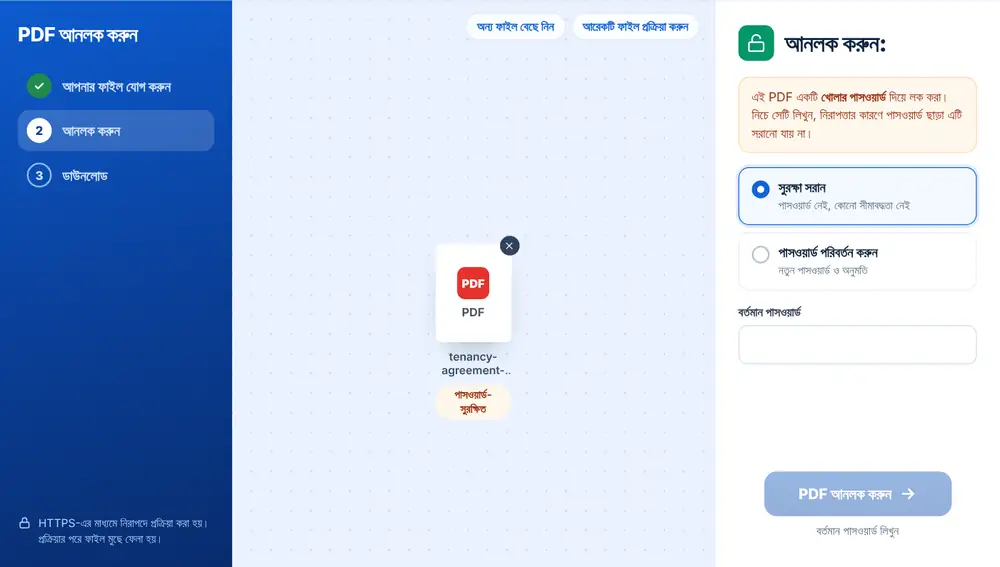
PDF পেজে ছেড়ে দিন, অথবা আপনার ডিভাইস, Google Drive, Dropbox বা OneDrive থেকে বেছে নিন (260 MB পর্যন্ত)। টুলটি ফাইলে কী ধরনের সুরক্ষা আছে তা দেখে আপনাকে জানায়। খোলার পাসওয়ার্ড থাকলে সেটি টাইপ করুন; সেটি ছাড়া এটি সরানো যায় না। ফাইল অবাধে খোলে কিন্তু প্রিন্ট, কপি বা সম্পাদনা আটকে রাখে, তাহলে কোনো পাসওয়ার্ড ছাড়াই সেই বিধিনিষেধ সরানো যায়। “সুরক্ষা সরান” বেছে রেখে “PDF আনলক করুন” চাপুন এবং ফলাফল ডাউনলোড করুন।
“PDF আনলক করুন” দিয়ে পাসওয়ার্ড বদলানো
বর্তমান পাসওয়ার্ডের জায়গায় নতুন পাসওয়ার্ড দিতে বরং “পাসওয়ার্ড পরিবর্তন করুন” বেছে নিন। নতুন পাসওয়ার্ড দুবার টাইপ করবেন, একটি মিটার দেখায় সেটি কতটা আন্দাজ করা সহজ, আর ফাইল খোলার পর মানুষ কী করতে পারবে তা আপনিই ঠিক করেন: প্রিন্ট, লেখা ও ছবি কপি, পৃষ্ঠা সম্পাদনা, অথবা মন্তব্য ও ফর্ম পূরণ।
কখন পাসওয়ার্ড সরানো যুক্তিসংগত
ব্যাংক ও ইউটিলিটি কোম্পানিগুলো প্রায়ই আপনার জন্মতারিখ বা অ্যাকাউন্ট নম্বরের অংশ দিয়ে লক করা মাসিক স্টেটমেন্ট পাঠায়। অনেকে স্টেটমেন্টগুলো ফাইল করে রাখার আগে সেই পাসওয়ার্ড সরিয়ে দেন। একত্র করার আগেও এটি সাহায্য করে, কারণ “PDF একত্র করুন” ও বেশিরভাগ কনভার্টার লক করা ফাইল পড়তে পারে না। “PDF আনলক করুন” পাসওয়ার্ড ভাঙার টুল নয়: আপনার কাছে পাসওয়ার্ড থাকতে হবে, অথবা ফাইলটি আগে থেকেই আপনার জন্য খুলতে হবে।
প্রায়শই জিজ্ঞাসিত প্রশ্ন
- “PDF আনলক করুন” কি এমন ফাইল খুলতে পারে যার পাসওয়ার্ড আমার কাছে নেই?
- না। কোনো PDF খুলতে পাসওয়ার্ড লাগলে সেটি আপনাকে দিতেই হবে। টুলটি শুধু সেসব ফাইল থেকে সুরক্ষা সরায় যা আপনি আগে থেকেই খুলতে পারেন।
- খোলার পাসওয়ার্ড আর বিধিনিষেধের মধ্যে পার্থক্য কী?
- খোলার পাসওয়ার্ড ফাইলটি খুলতেই দেয় না। বিধিনিষেধ ফাইল খুলতে দেয় কিন্তু প্রিন্ট, কপি বা সম্পাদনা আটকে রাখে। বিধিনিষেধ কিছু না চেয়েই সরে যায়, কিন্তু খোলার পাসওয়ার্ড আগে টাইপ করতে হয়।
- আমার PDF থেকে কেন প্রিন্ট বা লেখা কপি করতে পারছি না?
- যিনি এটি তৈরি করেছেন তিনি এমন অনুমতি সেট করেছেন যা এই কাজগুলো আটকায়। ফাইলটি এখানে আপলোড করে “সুরক্ষা সরান” বেছে নিন; খোলার পাসওয়ার্ড না থাকলে কিছুই লিখতে হবে না।
- “PDF আনলক করুন” দিয়ে কি নতুন পাসওয়ার্ড দেওয়া যায়?
- হ্যাঁ। “পাসওয়ার্ড পরিবর্তন করুন” বেছে নিন, ফাইল চাইলে বর্তমান পাসওয়ার্ড দিন, নতুনটি দুবার টাইপ করুন এবং কোন অনুমতিগুলো দেবেন তা বেছে নিন।
- একত্র করার আগে কেন পাসওয়ার্ড সরাতে হয়?
- পাসওয়ার্ড না সরানো পর্যন্ত অন্য টুল লক করা PDF পড়তে পারে না। এখানে সেটি সরান, তারপর “এই ফাইল নিয়ে চালিয়ে যান” দিয়ে খোলা কপিটি সরাসরি “PDF একত্র করুন” বা “PDF সংকুচিত করুন”-এ পাঠান।
- আমার PDF যদি একেবারেই সুরক্ষিত না থাকে?
- পেজটি জানিয়ে দেবে যে এটি আগে থেকেই অবাধে খোলে ও প্রিন্ট হয়। চাইলে তবুও “পাসওয়ার্ড পরিবর্তন করুন” দিয়ে একটি পাসওয়ার্ড যোগ করতে পারেন।