Lås upp PDF – online och gratis
Lås upp en PDF och ta bort lösenordet online, gratis.
eller släpp den var som helst här
Flera filer · upp till 260 MB per fil · raderas efter bearbetning
Släpp din fil här
eller
Välj fil- Ta bort ett lösenord eller begränsningar
- Eller byt lösenord
- Upp till 260 MB per fil
Bearbetas säkert via HTTPS. Filer raderas efter bearbetning.
Lås upp PDF tar bort lösenordet eller begränsningarna från en PDF som du har rätt att öppna, så att den går att öppna, skriva ut och kopiera ifrån utan frågor. Verktyget kan också byta lösenordet till ett nytt om du hellre vill behålla skyddet.
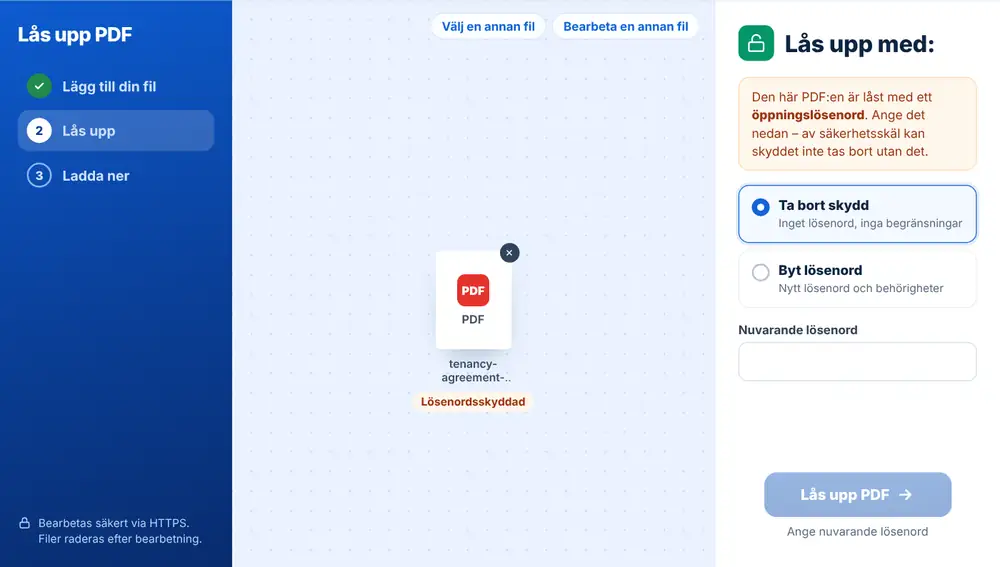
Så använder du Lås upp PDF
Släpp PDF-filen på sidan, eller välj den från din enhet, Google Drive, Dropbox eller OneDrive (upp till 260 MB). Verktyget kontrollerar vilken sorts skydd filen har och talar om det. Om den har ett lösenord för att öppna skriver du in det; det kan inte tas bort utan lösenordet. Om filen går att öppna fritt men blockerar utskrift, kopiering eller redigering kan de begränsningarna tas bort helt utan lösenord. Låt ”Ta bort skydd” vara valt, tryck på ”Lås upp PDF” och ladda ner resultatet.
Byt lösenord med Lås upp PDF
Välj ”Byt lösenord” i stället för att ersätta det nuvarande lösenordet med ett nytt. Du skriver det nya lösenordet två gånger, en mätare visar hur lätt det är att gissa, och du bestämmer vad andra får göra när filen är öppen: skriva ut, kopiera text och bilder, redigera sidor eller kommentera och fylla i formulär.
När det är vettigt att ta bort ett lösenord
Banker och energibolag skickar ofta månadsbesked som är låsta med ditt födelsedatum eller en del av ditt kontonummer. Många tar bort lösenordet innan de arkiverar beskeden. Det hjälper också före en sammanslagning, eftersom Slå ihop PDF och de flesta konverterare inte kan läsa en låst fil. Lås upp PDF knäcker inga lösenord: du behöver lösenordet, eller så måste filen redan gå att öppna för dig.
Vanliga frågor
- Kan Lås upp PDF öppna en fil som jag inte har lösenordet till?
- Nej. Om en PDF kräver ett lösenord för att öppnas måste du ange det. Verktyget tar bara bort skyddet från filer som du redan kan öppna.
- Vad är skillnaden mellan ett lösenord för att öppna och begränsningar?
- Ett lösenord för att öppna hindrar filen från att öppnas överhuvudtaget. Begränsningar låter den öppnas men blockerar utskrift, kopiering eller redigering. Begränsningar tas bort utan att du behöver ange något, medan ett lösenord för att öppna först måste skrivas in.
- Varför kan jag inte skriva ut eller kopiera text från min PDF?
- Den som skapade filen har satt behörigheter som blockerar de funktionerna. Ladda upp filen här och välj ”Ta bort skydd”; om det inte finns något lösenord för att öppna behöver du inte ange något.
- Kan jag använda Lås upp PDF för att sätta ett nytt lösenord?
- Ja. Välj ”Byt lösenord”, ange det nuvarande om filen kräver det, skriv det nya två gånger och välj vilka behörigheter som ska tillåtas.
- Varför måste jag ta bort lösenordet innan jag slår ihop filer?
- Andra verktyg kan inte läsa en låst PDF förrän lösenordet är borta. Ta bort det här och använd sedan ”Fortsätt med den här filen” för att skicka den öppna kopian direkt till Slå ihop PDF eller Komprimera PDF.
- Vad händer om min PDF inte är skyddad alls?
- Sidan talar om att den redan går att öppna och skriva ut fritt. Du kan ändå lägga till ett lösenord via ”Byt lösenord”.