Mở khóa PDF – trực tuyến miễn phí
Mở khóa PDF và gỡ mật khẩu trực tuyến, công cụ xóa mật khẩu miễn phí.
hoặc thả vào bất kỳ đâu ở đây
Nhiều tệp · tối đa 260 MB mỗi tệp · bị xóa sau khi xử lý
Thả tệp của bạn vào đây
hoặc
Chọn tệp- Gỡ mật khẩu hoặc giới hạn
- Hoặc đổi mật khẩu
- Tối đa 260 MB mỗi tệp
Xử lý an toàn qua HTTPS. Tệp được xóa sau khi xử lý.
Mở khóa PDF gỡ mật khẩu hoặc các hạn chế khỏi PDF mà bạn được phép mở, để tệp mở, in và sao chép được mà không bị hỏi gì. Công cụ cũng có thể đổi sang mật khẩu mới nếu bạn muốn tệp vẫn được bảo vệ.
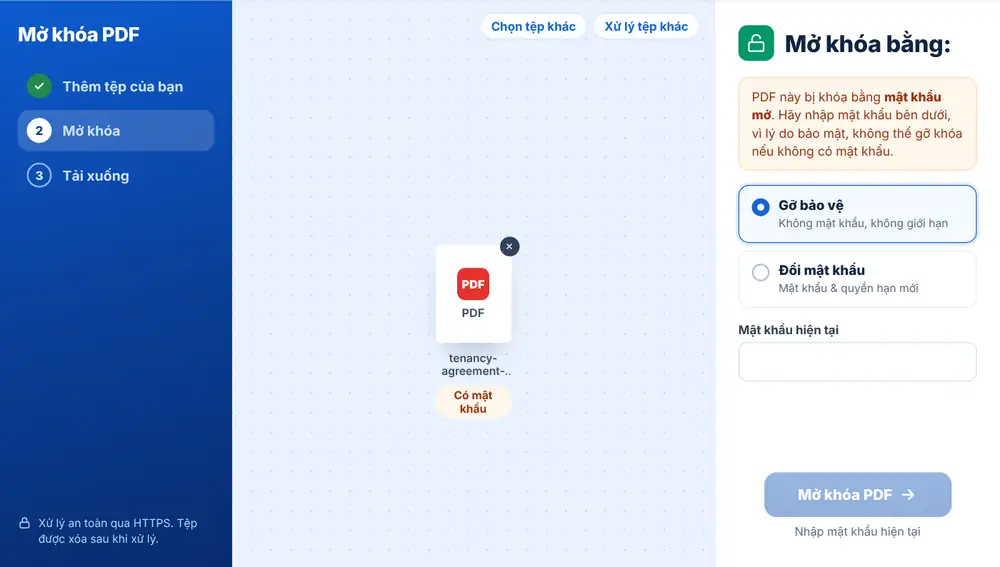
Cách mở khóa file PDF
Thả tệp PDF vào trang, hoặc chọn từ thiết bị, Google Drive, Dropbox hay OneDrive (tối đa 260 MB). Công cụ kiểm tra tệp có kiểu bảo vệ nào và báo cho bạn. Nếu tệp có mật khẩu mở, hãy nhập vào; không có mật khẩu thì không thể gỡ được. Nếu tệp mở bình thường nhưng chặn in, sao chép hoặc chỉnh sửa, các hạn chế đó có thể gỡ bỏ mà không cần mật khẩu nào. Giữ nguyên lựa chọn Gỡ bảo vệ, nhấn Mở khóa PDF và tải kết quả xuống.
Đổi mật khẩu bằng Mở khóa PDF
Hãy chọn Đổi mật khẩu để thay mật khẩu hiện tại bằng mật khẩu mới. Bạn nhập mật khẩu mới hai lần, một thanh đo cho biết mật khẩu dễ đoán đến mức nào, và bạn quyết định người khác được làm gì sau khi mở tệp: in, sao chép văn bản và hình ảnh, chỉnh sửa trang, hoặc chú thích và điền biểu mẫu.
Khi nào nên gỡ mật khẩu PDF
Ngân hàng và các công ty điện nước thường gửi sao kê hằng tháng được khóa bằng ngày sinh của bạn hoặc một phần số tài khoản. Nhiều người gỡ mật khẩu đó trước khi lưu trữ sao kê. Việc này cũng giúp ích trước khi ghép, vì Ghép PDF và hầu hết công cụ chuyển đổi không đọc được tệp bị khóa. Mở khóa PDF không phải công cụ bẻ khóa mật khẩu: bạn cần có mật khẩu, hoặc tệp phải mở được sẵn với bạn.
Câu hỏi thường gặp
- Mở khóa PDF có mở được tệp mà tôi không có mật khẩu không?
- Không. Nếu PDF cần mật khẩu để mở, bạn phải nhập mật khẩu đó. Công cụ chỉ gỡ bảo vệ khỏi những tệp bạn đã mở được.
- Mật khẩu mở và hạn chế khác nhau thế nào?
- Mật khẩu mở khiến tệp hoàn toàn không mở được. Hạn chế cho phép mở tệp nhưng chặn in, sao chép hoặc chỉnh sửa. Hạn chế được gỡ bỏ mà không cần nhập gì, còn mật khẩu mở thì phải nhập trước.
- Vì sao tôi không in hoặc sao chép được văn bản trong PDF?
- Người tạo tệp đã đặt quyền chặn các thao tác đó. Hãy tải tệp lên đây và chọn Gỡ bảo vệ; nếu không có mật khẩu mở, bạn không cần nhập gì cả.
- Có thể dùng Mở khóa PDF để đặt mật khẩu mới không?
- Có. Chọn Đổi mật khẩu, nhập mật khẩu hiện tại nếu tệp yêu cầu, gõ mật khẩu mới hai lần và chọn những quyền muốn cho phép.
- Vì sao phải gỡ mật khẩu trước khi ghép PDF?
- Các công cụ khác không đọc được PDF bị khóa cho đến khi gỡ mật khẩu. Hãy gỡ ở đây, rồi dùng “Tiếp tục với tệp này” để chuyển bản đã mở khóa thẳng sang Ghép PDF hoặc Nén PDF.
- Nếu PDF của tôi hoàn toàn không được bảo vệ thì sao?
- Trang sẽ báo rằng tệp đã mở và in bình thường. Bạn vẫn có thể đặt mật khẩu qua Đổi mật khẩu.