PDF ontgrendelen – PDF-beveiliging verwijderen
Ontgrendel een PDF online en verwijder gratis het wachtwoord.
of laat het hier ergens los
Meerdere bestanden · tot 260 MB per bestand · na verwerking verwijderd
Sleep je bestand hierheen
of
Bestand kiezen- Een wachtwoord of beperkingen verwijderen
- Of het wachtwoord wijzigen
- Tot 260 MB per bestand
Veilig verwerkt via HTTPS. Bestanden worden na verwerking verwijderd.
Met PDF ontgrendelen verwijder je het wachtwoord of de beperkingen van een PDF die je mag openen, zodat hij zonder vragen opent, print en kopieert. Je kunt het wachtwoord ook vervangen door een nieuw wachtwoord als je het bestand liever beveiligd houdt.
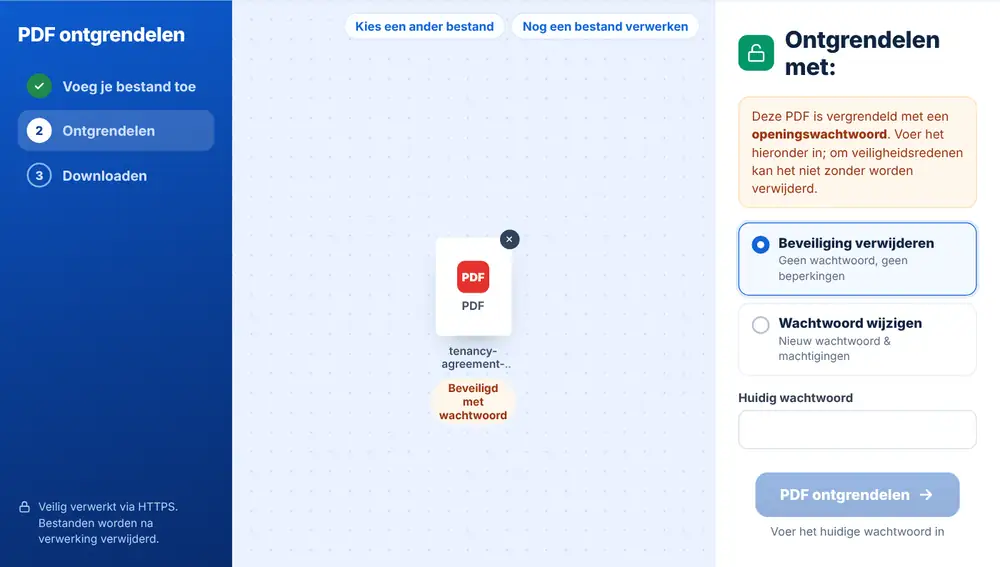
Zo ontgrendel je een PDF
Sleep de PDF naar de pagina of kies hem op je apparaat, in Google Drive, Dropbox of OneDrive (tot 260 MB). De tool controleert welk soort beveiliging het bestand heeft en laat je dat weten. Heeft het een wachtwoord om te openen, typ dat dan in; zonder dat wachtwoord kan het niet worden verwijderd. Opent het bestand gewoon maar blokkeert het printen, kopiëren of bewerken, dan kunnen die beperkingen helemaal zonder wachtwoord worden verwijderd. Laat ‘Beveiliging verwijderen’ geselecteerd, klik op ‘PDF ontgrendelen’ en download het resultaat.
Het wachtwoord van een PDF wijzigen
Kies in plaats daarvan ‘Wachtwoord wijzigen’ om het huidige wachtwoord te vervangen door een nieuw wachtwoord. Je typt het nieuwe wachtwoord twee keer, een meter laat zien hoe makkelijk het te raden is, en je bepaalt wat anderen mogen doen als het bestand open is: printen, tekst en afbeeldingen kopiëren, pagina's bewerken, of opmerkingen plaatsen en formulieren invullen.
Wanneer is een wachtwoord verwijderen zinvol?
Banken en energieleveranciers sturen maandoverzichten vaak beveiligd met je geboortedatum of een deel van je rekeningnummer. Veel mensen halen dat wachtwoord weg voordat ze de overzichten archiveren. Het helpt ook vóór het samenvoegen, want PDF samenvoegen en de meeste converters kunnen een vergrendeld bestand niet lezen. PDF ontgrendelen is geen wachtwoordkraker: je hebt het wachtwoord nodig, of het bestand moet al gewoon voor je opengaan.
Veelgestelde vragen
- Kan PDF ontgrendelen een bestand openen waarvan ik het wachtwoord niet heb?
- Nee. Heeft een PDF een wachtwoord nodig om te openen, dan moet je dat invoeren. De tool verwijdert alleen de beveiliging van bestanden die je al kunt openen.
- Wat is het verschil tussen een wachtwoord om te openen en beperkingen?
- Een wachtwoord om te openen houdt het bestand helemaal dicht. Met beperkingen opent het wel, maar zijn printen, kopiëren of bewerken geblokkeerd. Beperkingen gaan eraf zonder dat er iets wordt gevraagd, terwijl je een wachtwoord om te openen eerst moet intypen.
- Waarom kan ik geen tekst uit mijn PDF printen of kopiëren?
- De maker heeft rechten ingesteld die die handelingen blokkeren. Upload het bestand hier en kies ‘Beveiliging verwijderen’; is er geen wachtwoord om te openen, dan hoef je niets in te voeren.
- Kan ik met PDF ontgrendelen een nieuw wachtwoord instellen?
- Ja. Kies ‘Wachtwoord wijzigen’, voer het huidige wachtwoord in als het bestand daarom vraagt, typ het nieuwe wachtwoord twee keer en kies welke rechten je toestaat.
- Waarom moet ik een wachtwoord verwijderen voordat ik samenvoeg?
- Andere tools kunnen een vergrendelde PDF pas lezen als het wachtwoord weg is. Verwijder het hier en stuur de open kopie met ‘Doorgaan met dit bestand’ direct naar PDF samenvoegen of PDF comprimeren.
- Wat als mijn PDF helemaal niet beveiligd is?
- De pagina laat je weten dat hij al gewoon opent en print. Je kunt er via ‘Wachtwoord wijzigen’ nog steeds een wachtwoord aan toevoegen.