چرخاندن PDF – آنلاین و رایگان
صفحات PDF را آنلاین بچرخانید تا اسکنهای کج را اصلاح کنید و فایل را در جهت درست ذخیره کنید.
یا آن را هر جای اینجا رها کنید
چند فایل · هر کدام تا ۲۶۰ مگابایت · پس از پردازش حذف میشوند
فایل خود را اینجا رها کنید
یا
انتخاب فایل- هر تعداد صفحه
- تا 260 مگابایت برای هر فایل
- پیشنمایش بزرگ صفحات
پردازش امن از طریق HTTPS. فایلها پس از پردازش حذف میشوند.
چرخاندن PDF صفحههای بهپهلو یا وارونه را درست میکند و تغییر را در خود فایل ذخیره میکند تا نفر بعدی که آن را باز میکند مجبور نباشد سرش را کج کند. اسکن رسیدها با گوشی و صفحههایی که اسکنر اداره برعکس کرده، مقصران همیشگیاند.
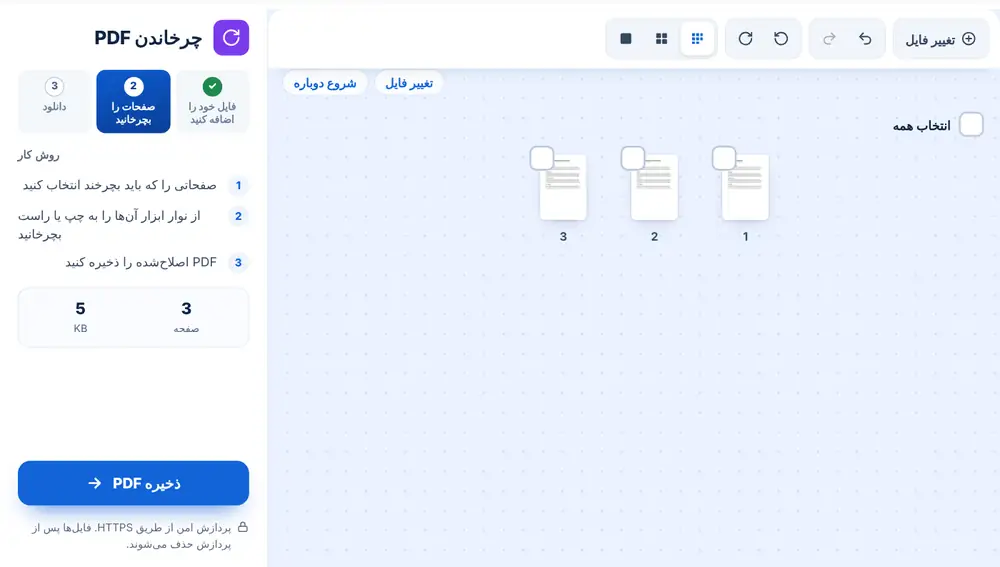
چگونه صفحات PDF را بچرخانیم
فایل PDF را روی صفحه رها کنید یا آن را از دستگاه، Google Drive، Dropbox یا OneDrive انتخاب کنید (تا 260 مگابایت). هر صفحه بهصورت تصویر بندانگشتی نمایش داده میشود. روی صفحههایی که باید بچرخند کلیک کنید و سپس «چرخاندن به چپ» یا «چرخاندن به راست» را بزنید؛ هر بار زدن آنها را 90 درجه میچرخاند. اگر هیچ صفحهای انتخاب نشده باشد، دکمهها همه صفحهها را یکجا میچرخانند. وقتی درست شد، روی «ذخیره PDF چرخاندهشده» بزنید و سپس آن را دانلود کنید یا با «ادامه با این فایل» به ادغام PDF بفرستید.
چرخاندن PDF برای اسناد ترکیبی و اسکنشده
بیشترین صرفهجویی در زمان در دستههای اسکنشده است. اگر در یک اسکن دورو، یک در میان صفحهها وارونه درآمدهاند، همان صفحهها را انتخاب کنید و دو بار بچرخانید. در یک مجموعه مالی که یک جدول افقی دارد، فقط همان صفحه را بچرخانید. پیشنمایش بزرگ هر صفحه کمک میکند ببینید متن به کدام سمت است.
اصلاح همیشگی جهت صفحه
چرخاندن نما در یک نرمافزار PDF فقط تا وقتی فایل را ببندید دوام دارد. چرخاندن PDF جهت جدید را در خود PDF ثبت میکند تا برای همه درست باز و درست چاپ شود. اگر صفحهای فقط کمی کج است، که در اسکنها زیاد پیش میآید، گامهای 90 درجه کمکی نمیکنند؛ صاف کردن PDF صفحههایی را که با زاویه اسکن شدهاند صاف میکند.
پرسشهای متداول
- آیا میتوانم فقط یک صفحه از PDF را بچرخانم؟
- بله. روی تصویر بندانگشتی همان صفحه کلیک کنید و آن را بچرخانید، یا از دکمه کوچک چرخش روی خود صفحه استفاده کنید. صفحههای دیگر همانطور که هستند میمانند.
- چگونه همه صفحههای PDF را یکجا بچرخانم؟
- مطمئن شوید هیچ صفحهای انتخاب نشده و سپس «چرخاندن به چپ» یا «چرخاندن به راست» را بزنید. با هر بار زدن، کل سند 90 درجه میچرخد.
- آیا چرخاندن PDF تغییر را برای همیشه ذخیره میکند؟
- بله. جهت جدید در فایل دانلودشده ذخیره میشود، نه فقط در نمای شما؛ بنابراین روی هر دستگاهی به همان شکل باز و چاپ میشود.
- آیا چرخاندن PDF میتواند صفحهای را که کمی کج است درست کند؟
- خیر، صفحهها را در گامهای 90 درجه میچرخاند. برای اسکنهایی که چند درجه کجاند، صاف کردن PDF هر صفحه را اندازه میگیرد و فقط صفحههای کج را صاف میکند.
- اسکن دورویی را که یک در میان صفحههایش وارونه است چطور درست کنم؟
- روی هر صفحه وارونه کلیک کنید تا انتخاب شود و سپس دو بار بچرخانید تا 180 درجه بچرخند.
- آیا میتوانم با گوشی صفحهها را بچرخانم؟
- بله. روی صفحهها بزنید تا انتخاب شوند و از همان دکمههای چرخش استفاده کنید. تصاویر بندانگشتی بزرگ روی صفحه نمایش کوچک کمک میکنند.