سازماندهی PDF – آنلاین و رایگان
صفحات PDF را آنلاین سازماندهی کنید: مرتبسازی، چرخاندن و حذف، سپس دانلود.
یا آن را هر جای اینجا رها کنید
چند فایل · هر کدام تا ۲۶۰ مگابایت · پس از پردازش حذف میشوند
فایلهای خود را اینجا رها کنید
یا
انتخاب فایلها- هر تعداد فایل که بخواهید اضافه کنید
- تا 260 مگابایت برای هر فایل
- پیشنمایش بزرگ صفحات
- برای مرتبسازی بکشید
پردازش امن از طریق HTTPS. فایلها پس از پردازش حذف میشوند.
با سازماندهی PDF میتوانید صفحههای یک PDF را از یک صفحه پر از تصاویر بندانگشتی جابهجا کنید، بچرخانید و حذف کنید و در همان حین صفحههایی از فایلهای دیگر یا صفحه خالی اضافه کنید. برای اسکنی با گوشی که صفحه 4 در آن اول آمده، یا گزارشی ادغامشده که پیوستش پیش از خلاصه قرار گرفته، مناسب است.
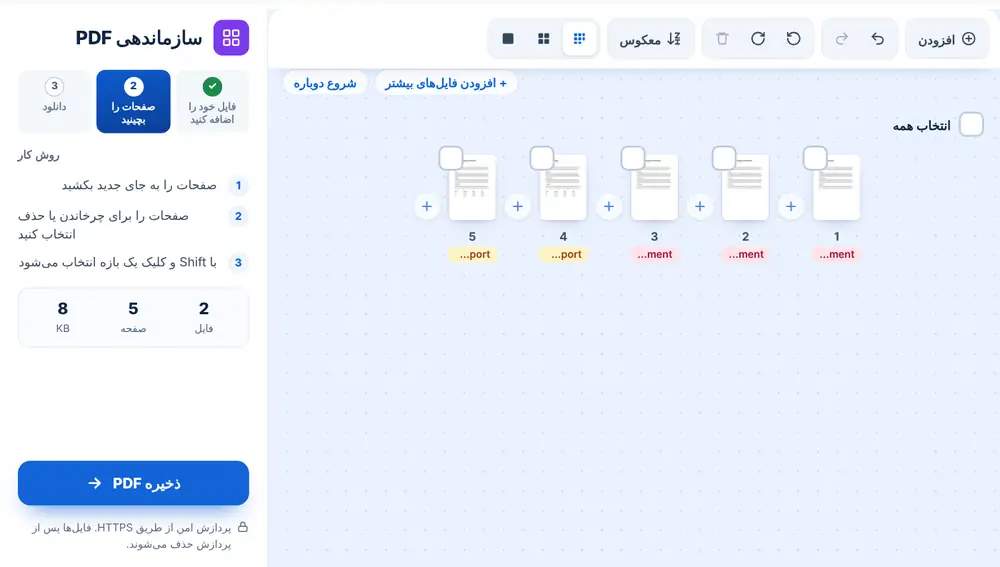
نحوه استفاده از سازماندهی PDF
فایل PDF را از دستگاه، Google Drive، Dropbox یا OneDrive اضافه کنید، تا 260 مگابایت. هر صفحه بهصورت تصویر بندانگشتی نمایش داده میشود. صفحهها را بکشید و در جای خود بگذارید، صفحههای کجافتاده را با دکمههای چرخش صاف کنید و صفحههایی را که لازم ندارید حذف کنید. روی «ذخیره PDF» بزنید و سپس فایل را دانلود کنید، نامش را تغییر دهید یا مستقیم به ابزار دیگری بفرستید.
چه زمانی PDF را سازماندهی کنیم
دستههای اسکنشده نمونه رایجاند: صفحههایی که برعکس وارد اسکنر شدهاند، پشت سفید برگههای یکرو، یا صفحهگسترده افقیای که به پهلو افتاده است. مدیر املاکی که یک دسته فرم امضاشده را اسکن میکند، میتواند همه اینها را یکجا اصلاح کند.
بعد از ادغام هم به همان اندازه کاربرد دارد. اگر چند فایل را سرهم کردهاید و ترتیب کاملاً درست نیست، بهجای شروع دوباره، نتیجه را اینجا باز کنید. همچنین میتوانید PDF یا تصویر دیگری را وسط سند جا بدهید یا یک صفحه خالی برای جداسازی اضافه کنید.
میانبرهای کاربردی سازماندهی PDF
چند صفحه را انتخاب کنید تا با هم جابهجا یا چرخانده شوند. «معکوس» کل ترتیب را برعکس میکند و دستهای را که از آخر به اول از اسکنر رد شده درست میکند. تصاویر بندانگشتی سه اندازه دارند و دکمه پیشنمایش هر صفحه را بزرگ باز میکند. با صفحهکلید، Ctrl+A همه را انتخاب میکند، Delete انتخابشدهها را حذف میکند، R میچرخاند و Ctrl+Z آخرین تغییر را برمیگرداند.
پرسشهای متداول
- آیا در سازماندهی PDF میتوانم چند تغییر را با هم انجام دهم؟
- بله. در یک جلسه صفحهها را جابهجا کنید، بچرخانید، حذف و درج کنید و سپس فقط یک بار روی «ذخیره PDF» بزنید تا فایل نهایی را بگیرید.
- آیا سازماندهی PDF محتوای صفحهها را تغییر میدهد؟
- خیر. ترتیب و جهت صفحهها و اینکه کدام صفحهها در فایل باشند را تغییر میدهد. متن و تصاویر هر صفحه همانطور که بودند باقی میمانند.
- آیا میتوانم از فایل دیگری صفحه اضافه کنم؟
- بله. با دکمه درج بین دو صفحه، در همان نقطه PDF یا تصویر دیگری اضافه کنید یا یک صفحه خالی درج کنید.
- اسکنی را که از آخر به اول است چطور درست کنم؟
- در نوار ابزار روی «معکوس» بزنید. صفحه آخر اول میشود و کل ترتیب در یک قدم برعکس میشود.
- آیا میتوانم اشتباهم را برگردانم؟
- بله. «واگرد» و «ازنو» در نوار ابزار هستند و Ctrl+Z و Ctrl+Shift+Z هم از صفحهکلید کار میکنند.
- نام فایل سازماندهیشده چیست؟
- نام اصلی فایل شما با افزوده -organized حفظ میشود و میتوانید پیش از دانلود، در صفحه نتیجه نامش را تغییر دهید.