PDF به Excel – آنلاین و رایگان
PDF را به Excel تبدیل کنید و جدولها را به ردیف و ستون ببرید، آنلاین و رایگان.
یا آن را هر جای اینجا رها کنید
چند فایل · هر کدام تا ۲۶۰ مگابایت · پس از پردازش حذف میشوند
فایلهای خود را اینجا رها کنید
یا
انتخاب فایلها- چند PDF بهطور همزمان
- شناسایی PDF اسکنشده، ابتدا OCR
- قالبهای دیگر با یک کلیک
- تا 260 مگابایت برای هر فایل
پردازش امن از طریق HTTPS. فایلها پس از پردازش حذف میشوند.
PDF به Excel (PDF to Excel) جدولهای یک PDF را به برگه Excel قابل ویرایش (XLSX) منتقل میکند تا بتوانید اعداد را مرتب، فیلتر و جمع بزنید. دفتردار حسابداری میتواند فهرست قیمت PDF یک تأمینکننده را به صفحهگسترده بیاورد و مدیر فروش میتواند گزارشی PDF را به ستونهایی آماده برای جدول محوری تبدیل کند.
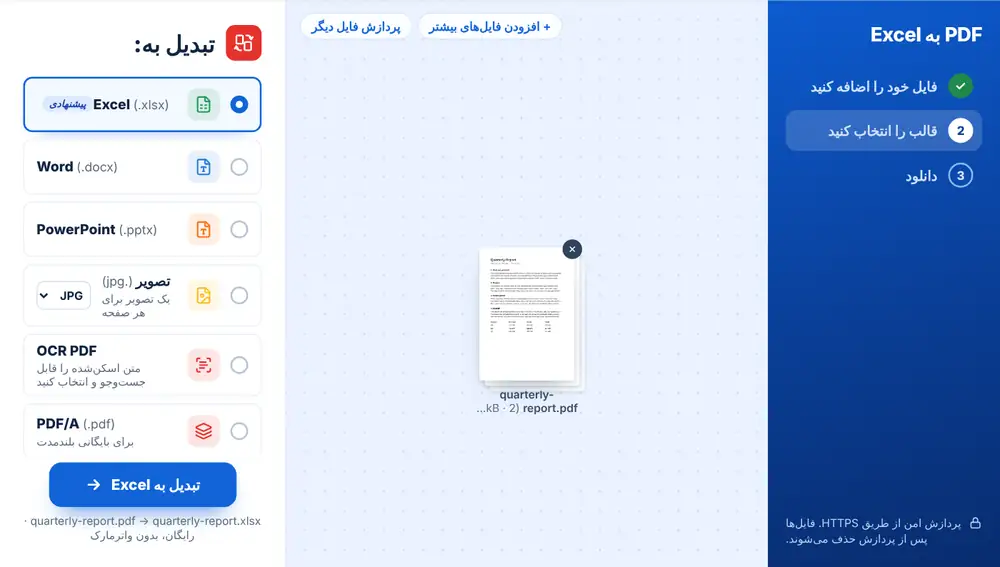
چگونه PDF را به Excel تبدیل کنیم
فایل PDF را از دستگاه، Google Drive، Dropbox یا OneDrive اضافه کنید، تا 260 مگابایت. گزینه Excel (.xlsx) در بالای فهرست «تبدیل به:» قرار دارد؛ روی آن کلیک کنید تا فایل تبدیل شود. صفحهگسترده را که نام فایل اصلی شما را حفظ میکند دانلود کنید و در Excel، Google Sheets یا Numbers باز کنید.
چه زمانی PDF به Excel ارزشش را دارد
هر وقت اعداد در یک PDF گیر افتادهاند و باید با آنها کار کنید: ردیفهای فاکتور برای تطبیق با سفارش خرید، صورتحساب کارتی که میخواهید دستهبندیاش کنید، یا جدول نتایجی از یک تأمینکننده یا نهاد ناظر.
کپی دستی جدول از نمایشگر PDF معمولاً ستونها را به هم میریزد. با تبدیل فایل، مقادیر در خانهها چیده میشوند و وقتتان صرف بررسی ارقام میشود، نه ساختن دوباره جدول.
PDFهای اسکنشده و PDF به Excel
اگر PDF اسکن باشد، ابزار آن را با برچسب «PDF اسکنشده» مشخص میکند و OCR PDF را به بالای فهرست میبرد. اسکن فقط تصویری از یک جدول است، پس ابتدا OCR را اجرا کنید؛ وگرنه صفحهگسترده بهجای اعداد، تصویر خواهد داشت.
پس از تبدیل، جمعها و خانههای سرعنوان ادغامشده را بررسی کنید، چون اینها ارزش یک نگاه دوباره را دارند. برای یک جدول در میانه گزارشی طولانی، PDF به CSV یا استخراج جدول از PDF با هوش مصنوعی شاید سریعتر باشد.
استفاده از ابزار «PDF به Excel» در iPhone، Android، Mac یا Windows
PDF به Excel در مرورگر شما اجرا میشود، پس نیازی به نصب چیزی نیست. در iPhone یا iPad صفحه را در Safari یا Chrome باز کنید و فایل را از برنامهٔ Files یا iCloud Drive انتخاب کنید؛ در Android آن را از Files یا Google Drive انتخاب کنید. در Mac یا رایانهٔ Windows فایل را روی صفحه بکشید. نتیجه مثل هر فایل دیگری دانلود میشود: در iPhone به پوشهٔ Downloads در برنامهٔ Files میرود.
پرسشهای متداول
- از PDF به Excel چه چیزی دریافت میکنم؟
- یک فایل .xlsx همنام PDF شما که جدولها در آن بهصورت ردیف و ستون چیده شدهاند. در Microsoft Excel، Google Sheets، LibreOffice و Numbers باز میشود.
- آیا PDF به Excel روی صورتحسابهای اسکنشده کار میکند؟
- فقط پس از OCR. اسکنها هنگام افزودن مشخص میشوند؛ ابتدا OCR PDF را انتخاب کنید و سپس نتیجه قابل جستوجو را به Excel تبدیل کنید.
- آیا میتوانم چند PDF را همزمان به Excel تبدیل کنم؟
- بله. مثلاً دوازده صورتحساب ماهانه را میتوانید یکجا اضافه کنید. بهجای یک برگه ترکیبی، دوازده کارپوشه میگیرید، یکی برای هر PDF.
- آیا میتوانم بهجای آن CSV بگیرم؟
- بله. CSV زیر «قالبهای بیشتر» در همان فهرست است و برای وارد کردن داده به نرمافزار حسابداری یا پایگاه داده مناسب است.
- اگر PDF من رمز عبور داشته باشد چه کنم؟
- رمز را با باز کردن قفل PDF بردارید و سپس فایل را دوباره اضافه کنید. فایلهای قفلشده هنگام بارگذاری مشخص میشوند تا پیش از تلاش بدانید.
- آیا اعداد قابل ویرایش خواهند بود؟
- مقادیر یک PDF متنی بهصورت محتوای خانهها منتقل میشوند که میتوانید جمع بزنید، مرتب کنید و قالببندی کنید. ستونهای زیر سرعنوانهای ادغامشده بیشتر از همه ممکن است به کمی اصلاح نیاز داشته باشند.