حذف اطلاعات از PDF – آنلاین و رایگان
اطلاعات حساس PDF را آنلاین حذف کنید تا متن حساس پیش از اشتراکگذاری پوشانده شود.
یا آن را هر جای اینجا رها کنید
چند فایل · هر کدام تا ۲۶۰ مگابایت · پس از پردازش حذف میشوند
فایل خود را اینجا رها کنید
یا
انتخاب فایل- ویرایش متن اصلی PDF
- پر کردن فرمها و امضا
- ترسیم، برجستهسازی، شکلها، سیاهکردن
- سازماندهی صفحات
پردازش امن از طریق HTTPS. فایلها پس از پردازش حذف میشوند.
حذف اطلاعات از PDF پیش از اشتراکگذاری، بخشهایی از PDF را سیاه میکند: شماره حسابها در صورتحساب بانکی، نشانی منزل در پرونده دادگاه یا نام افراد در گزارشی که برای مشاوری بیرونی فرستاده میشود. این ابزار ویرایشگر HuntPDF را با ابزار «حذف اطلاعات» از پیش انتخابشده باز میکند تا بلافاصله شروع به علامتگذاری کنید.
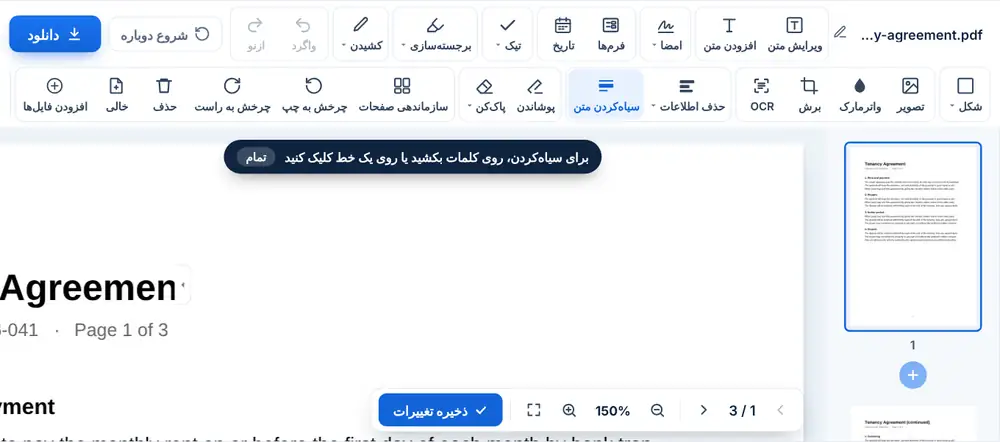
نحوه استفاده از حذف اطلاعات از PDF
فایل PDF را باز کنید و روی هر چیزی که میخواهید پنهان شود کادری بکشید؛ به یک بلوک سیاه یکدست تبدیل میشود. برای پنهان کردن همه نمونههای یک واژه یا عدد، Ctrl+F را بزنید، آن را جستوجو کنید و «سیاهکردن همه» را انتخاب کنید. وقتی همه صفحهها آماده شد، فایل را ذخیره کنید؛ به نامش -redacted اضافه میشود. سپس آن را دانلود کنید.
چه زمانی از حذف اطلاعات از PDF استفاده کنیم
مستأجری که برای صاحبخانه مدرک درآمد میفرستد، ممکن است بخواهد همهچیز صورتحساب جز ردیف حقوق را پنهان کند. مدرسهای که گزارش یک حادثه را به اشتراک میگذارد ممکن است نام دانشآموزان را پنهان کند. شرکتی که به درخواست دسترسی به سوابق پاسخ میدهد، ممکن است لازم باشد شماره تلفن کارکنان را در صد صفحه سیاه کند.
جستوجو و «سیاهکردن همه» همین مورد آخر را عملی میکند: شماره تلفن یا نام خانوادگی را یک بار تایپ کنید تا همه موارد مطابق پوشانده شوند، بهجای اینکه صفحه به صفحه کادر بکشید.
بررسی فایل حذف اطلاعات از PDF پیش از ارسال
پیش از ارسال، همه صفحههای نتیجه را مرور کنید. جستوجو نمیتواند واژههایی را که بخشی از یک تصویر اسکنشدهاند پیدا کند، پس در اسکنها باید کادرها را دستی بکشید. سرصفحهها، پاصفحهها و ریزنویسها را که بهراحتی از چشم میافتند بررسی کنید. اگر جزئیات شخصی زیادی برای پیدا کردن وجود دارد، حذف اطلاعات از PDF با هوش مصنوعی میتواند نامها، ایمیلها، شماره تلفنها و شمارههای شناسایی را برایتان پیدا کند و میتوانید آنچه را پوشانده بازبینی کنید.
پرسشهای متداول
- چگونه در حذف اطلاعات از PDF یک واژه را در همه جا سیاه کنم؟
- Ctrl+F را بزنید، واژه یا عدد را تایپ کنید و «سیاهکردن همه» را انتخاب کنید. همه موارد مطابق در سند یکجا پوشانده میشوند.
- آیا حذف اطلاعات از PDF با صفحههای اسکنشده کار میکند؟
- بله، با کشیدن کادر روی ناحیههایی که باید پنهان شوند. جستوجو فقط متن واقعی را پیدا میکند، پس واژههای داخل یک تصویر اسکنشده را نمیگیرد.
- فرق سیاه کردن با پوشاندن با رنگ سفید چیست؟
- سیاه کردن محتوا را با رنگ سیاه میپوشاند و به خواننده نشان میدهد چیزی حذف شده است. پوشاندن با سفید آن را با رنگ سفید میپوشاند که برای اصلاح یک اشتباه مناسب است، نه پنهان کردن اطلاعات.
- آیا میتوانم پیش از ذخیره، کادر سیاه را بردارم؟
- بله. تا وقتی در ویرایشگر هستید، کادر را انتخاب و حذف کنید یا از «واگرد» استفاده کنید.
- چه چیزهایی را باید سیاه کنم؟
- هر چیزی که گیرنده لازم ندارد: شماره حساب و کارت، شمارههای شناسایی، امضاها، نشانی منزل، تاریخ تولد و نام افرادی که دخیل نیستند.
- آیا گزینه خودکاری وجود دارد؟
- بله. حذف اطلاعات از PDF با هوش مصنوعی جزئیات شخصی، مالی یا تماس را پیدا و سیاه میکند. نتیجه را بازبینی کنید و هر چیزی را که از قلم انداخته، دستی با حذف اطلاعات از PDF بپوشانید.