PNG به PDF – آنلاین و رایگان
PNG را آنلاین به PDF تبدیل کنید: چند تصویر را در یک سند PDF ادغام کنید.
یا آن را هر جای اینجا رها کنید
چند فایل · هر کدام تا ۲۶۰ مگابایت · پس از پردازش حذف میشوند
فایلهای خود را اینجا رها کنید
یا
انتخاب فایلها- Word، Excel، PowerPoint، تصاویر، HTML، TXT، CSV
- چند تصویر در یک PDF
- تا 260 مگابایت برای هر فایل
پردازش امن از طریق HTTPS. فایلها پس از پردازش حذف میشوند.
PNG به PDF تصاویر PNG را به PDF تبدیل میکند؛ یا همه در یک سند، یا برای هر تصویر یک PDF جداگانه. برنامهنویسان از آن برای جمع کردن اسکرینشاتهای گزارش باگ استفاده میکنند، طراحان برای بستهبندی طرحهای اولیه جهت بررسی مشتری و دانشجویان برای تحویل نمودارهایشان در یک فایل واحد.
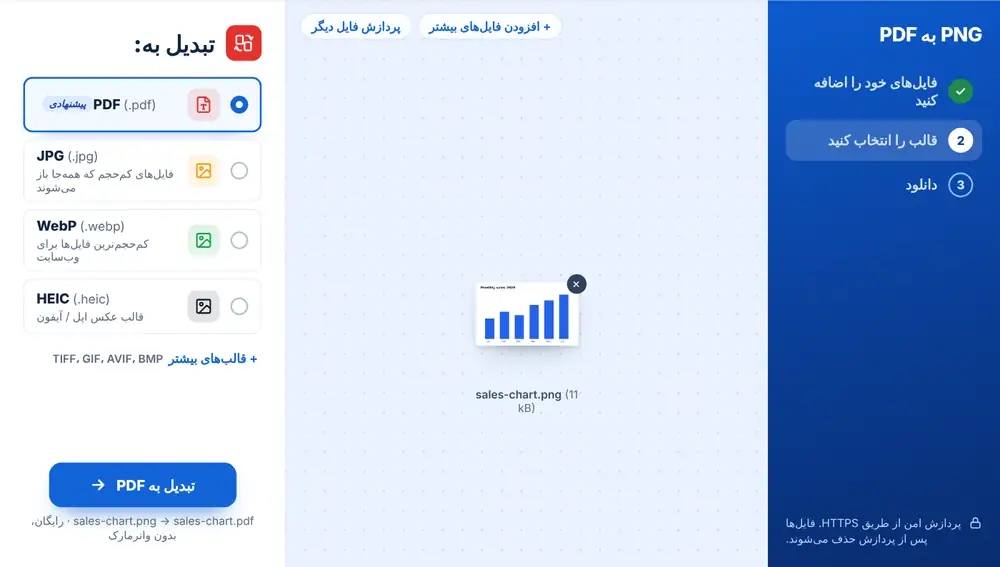
چگونه PNG را به PDF تبدیل کنیم
فایلهای PNG خود را از دستگاه، Google Drive، Dropbox یا OneDrive اضافه کنید، هر کدام تا 260 مگابایت. اگر بیش از یک تصویر داشته باشید، «یک PDF» در بالای فهرست «تبدیل به:» با برچسب «پیشنهادی» قرار دارد. روی آن کلیک کنید تا هر PNG به ترتیب نمایشدادهشده به یک صفحه تبدیل شود. فایل را که به نام اولین تصویر شما با -combined در انتها نامگذاری شده دانلود کنید، یا ابتدا نامش را تغییر دهید.
چه زمانی PNG به PDF به کار میآید
اسکرینشاتها خیلی زود روی هم انباشته میشوند. فرستادن دوازده PNG بهصورت پیوست یعنی خواننده باید یکییکی بازشان کند و ممکن است آنها را به ترتیب نبیند. یک PDF ترتیب را حفظ میکند و فرستادن دوباره، چاپ یا پیوست کردنش به تیکت پشتیبانی آسانتر است.
بسیاری از مشتریان، دانشگاهها و سامانهها هم PDF میخواهند، حتی وقتی محتوا در واقع مجموعهای از تصاویر است.
نکتههایی برای PNG به PDF
اسکرینشاتها را به همان ترتیبی اضافه کنید که میخواهید نمایش داده شوند. اگر یکی از تصاویر اشتباه است، بهجای ویرایش PDF پس از تبدیل، آن را پیش از تبدیل با علامت ضربدرش حذف کنید.
وقتی هر تصویر باید مستقل باشد، مثل مجموعهای از گواهینامههای جداگانه، بهجای آن «PDF جداگانه» را انتخاب کنید. اگر PDF نهایی حجیم است، از «ادامه با این فایل» استفاده کنید و فشردهسازی PDF را برگزینید.
پرسشهای متداول
- آیا PNG به PDF میتواند چند تصویر را در یک فایل ترکیب کند؟
- بله. دو یا چند PNG اضافه کنید و «یک PDF» را انتخاب کنید؛ هر تصویر به یک صفحه تبدیل میشود.
- آیا در PNG به PDF میتوانم PNG را با JPG یا HEIC ترکیب کنم؟
- بله. مبدل در کنار PNG، قالبهای JPG، WebP، HEIC و قالبهای دیگر را هم میپذیرد، بنابراین یک دسته ترکیبی هم به همان شکل در یک PDF قرار میگیرد.
- صفحهها به چه ترتیبی قرار میگیرند؟
- به ترتیبی که تصاویر در فهرست نمایش داده میشوند، یعنی همان ترتیبی که آنها را اضافه کردهاید.
- آیا میتوانم برای هر PNG یک PDF جداگانه بگیرم؟
- بله. «PDF جداگانه» را انتخاب کنید تا مثلاً پنج گواهینامه PNG به پنج PDF تبدیل شوند که هر کدام نام تصویر خودش را دارد.
- چگونه پس از تبدیل ترتیب صفحهها را تغییر دهم؟
- PDF را در سازماندهی PDF باز کنید، صفحهها را بکشید و در جای خود بگذارید و ذخیره کنید.
- آیا میتوانم این کار را با گوشی انجام دهم؟
- بله. اسکرینشاتها را از گالری انتخاب کنید، «یک PDF» را برگزینید و نتیجه را از صفحه دانلود به اشتراک بگذارید.