افزودن واترمارک به PDF – آنلاین و رایگان
واترمارک را آنلاین به PDF اضافه کنید: متن یا تصویر روی هر صفحه.
یا آن را هر جای اینجا رها کنید
چند فایل · هر کدام تا ۲۶۰ مگابایت · پس از پردازش حذف میشوند
فایل خود را اینجا رها کنید
یا
انتخاب فایل- مورب، کاشیوار، سرصفحه یا پاصفحه
- پیشنمایش زنده
- تا 260 مگابایت برای هر فایل
پردازش امن از طریق HTTPS. فایلها پس از پردازش حذف میشوند.
افزودن واترمارک به PDF متنی مثل DRAFT، CONFIDENTIAL یا نام شرکت شما را روی صفحههای PDF مهر میکند و با پیشنمایش زنده، پیش از دانلود دقیقاً نشان میدهد نتیجه چه شکلی خواهد بود. از آن استفاده کنید تا پیشنویس با نسخه نهایی اشتباه گرفته نشود.
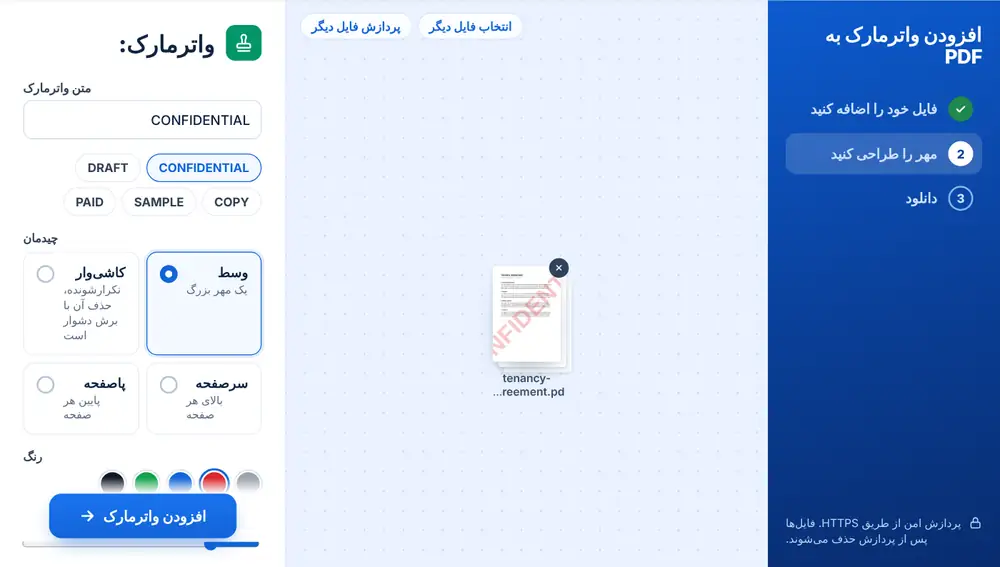
چگونه به PDF واترمارک اضافه کنیم
فایل PDF را روی صفحه رها کنید یا آن را از دستگاه خود، Google Drive، Dropbox یا OneDrive انتخاب کنید (تا 260 مگابایت). متن واترمارک را تایپ کنید (تا 60 نویسه) یا روی یکی از گزینههای آماده بزنید: CONFIDENTIAL، DRAFT، COPY، SAMPLE یا PAID. چیدمان، رنگ و میزان شفافیت را انتخاب کنید تا پیشنمایش روی صفحه همزمان بهروز شود. روی «افزودن واترمارک» بزنید و سپس فایل را دانلود کنید یا با «ادامه با این فایل» به ابزار بعدی بفرستید.
گزینههای چیدمان در افزودن واترمارک به PDF
«وسط» یک مهر بزرگ در میانه هر صفحه قرار میدهد. «کاشیوار» متن را در سراسر صفحه تکرار میکند و بریدن آن از یک اسکرینشات را بسیار دشوارتر میکند. «سرصفحه» و «پاصفحه» یک سطر کوچکتر در بالا یا پایین صفحه میگذارند. «وسط» و «کاشیوار» میتوانند مورب یا صاف باشند. پنج رنگ (خاکستری، قرمز، آبی، سبز و تقریباً مشکی)، یک نوار لغزنده شفافیت از 10% تا 90% دیدهشدن و یک نوار لغزنده اندازه متن در اختیار دارید. در فایل چندصفحهای میتوانید همه صفحهها یا فقط صفحه اول را علامت بزنید.
استفاده درست از افزودن واترمارک به PDF
واترمارک را کمرنگ نگه دارید. حدود 20 تا 30% دیدهشدن معمولاً کافی است تا به چشم بیاید بیآنکه خواندن متن زیرش را سخت کند. صاحبخانهای که پیشنویس اجارهنامه را برای مستأجر میفرستد ممکن است از DRAFT قرمز و مورب استفاده کند. حسابداری که گزارشهای مدیریتی را به اشتراک میگذارد میتواند نام شرکت را کاشیوار به کار ببرد. عکاسی که نمونه عکسها را میفرستد ممکن است SAMPLE را روی هر صفحه مهر کند.
پرسشهای متداول
- آیا واترمارکِ افزودن واترمارک به PDF متن من را میپوشاند؟
- اگر شفافیت را پایین نگه دارید، نه. مقدار پیشفرض 25% دیدهشدن است که صفحه را خوانا نگه میدارد. در صفحههای پرمتن، پیشنمایش زنده را بررسی کنید.
- آیا میتوانم یکجا روی همه صفحهها واترمارک بگذارم؟
- بله، واترمارک بهطور پیشفرض روی همه صفحهها قرار میگیرد. اگر فقط آن را روی جلد میخواهید، گزینه صفحات را روی «فقط صفحه اول» بگذارید.
- حذف کدام چیدمان واترمارک از همه سختتر است؟
- «کاشیوار». متن در سراسر صفحه تکرار میشود، پس هیچ ناحیه تمیزی برای بریدن باقی نمیماند.
- آیا میتوانم از نام شرکتم بهعنوان واترمارک استفاده کنم؟
- بله. هر متنی تا 60 نویسه تایپ کنید، مثل نام شرکت، «فقط برای استفاده داخلی» یا کد مرجع یک مشتری.
- آیا افزودن واترمارک به PDF میتواند تصویر یا لوگو اضافه کند؟
- خیر، فقط متن اضافه میکند. برای لوگو، فایل را در ویرایشگر PDF باز کنید و تصویر را همانجا روی صفحه قرار دهید.
- چگونه واترمارک قرمز و مورب بسازم؟
- نمونه رنگ قرمز را انتخاب کنید، «وسط» یا «کاشیوار» را برگزینید و «زاویه» را روی «مورب» بگذارید. پیشنمایش پیش از زدن «افزودن واترمارک» نتیجه را نشان میدهد.