PDF回転 – 無料オンラインツール
PDFページをオンラインで回転し、横向きや逆さまのスキャンを正しい向きで保存。
またはこのエリアのどこにでもドロップ
複数ファイル対応 · 1ファイル260 MBまで · 処理後に削除
ここにファイルをドロップ
または
ファイルを選択- ページ数の制限なし
- 1ファイル260 MBまで
- 大きなページサムネイル
HTTPSで安全に処理。処理後にファイルは削除されます。
PDF回転は、横向きや逆さまになったページを正しい向きに直し、その変更をファイルに保存するツールです。次に開く人が首をかしげる必要はもうありません。スマホでスキャンしたレシートや、オフィスのスキャナーで反転してしまったページがよくある原因です。
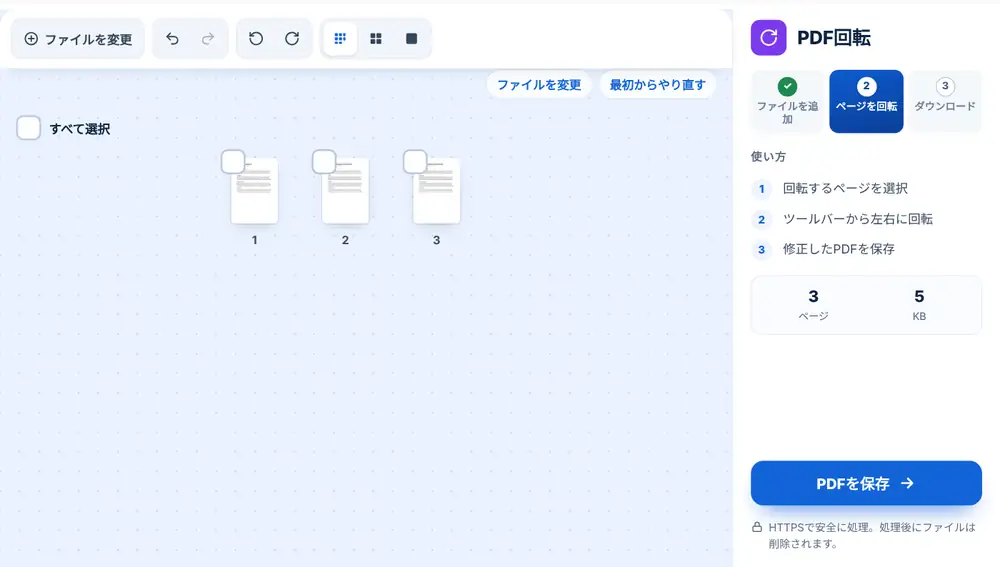
PDFのページを回転する方法
PDFをページにドロップするか、デバイス、Google Drive、Dropbox、OneDriveから選びます(最大260 MB)。すべてのページがサムネイルで表示されます。向きを直したいページをクリックし、「左に回転」か「右に回転」を押します。1回押すごとに90度回転します。何も選択していない場合は、ボタンで全ページがまとめて回転します。向きが整ったら「回転したPDFを保存」を押し、ダウンロードするか、「このファイルで続ける」でPDF結合に送りましょう。
向きが混在した文書やスキャンを回転する
いちばん時間を節約できるのは、まとめてスキャンした書類です。両面スキャンで1ページおきに逆さまになっていたら、そのページを選んで2回回転させます。横向きの表が1つだけある財務資料なら、そのページだけを回転させます。どのページも大きなプレビューで表示できるので、文字の向きを確認できます。
向きをずっと正しく保つには
PDFリーダーで表示を回転しても、ファイルを閉じるまでしか有効ではありません。PDF回転は新しい向きをPDFそのものに書き込むので、誰が開いても正しく表示され、印刷も正しい向きになります。スキャンによくある少しだけ傾いたページは、90度単位の回転では直せません。斜めにスキャンされたページは、PDF傾き補正でまっすぐにできます。
よくある質問
- PDFの1ページだけを回転できますか?
- はい。そのページのサムネイルをクリックして回転するか、ページ上の小さな回転ボタンを使ってください。ほかのページはそのままです。
- PDFの全ページをまとめて回転するには?
- ページが1つも選択されていないことを確認してから、「左に回転」か「右に回転」を押してください。押すたびに文書全体が90度回転します。
- PDF回転の変更は保存されますか?
- はい。新しい向きは表示だけでなくダウンロードしたファイルに保存されるので、どのデバイスでも同じ向きで開き、印刷されます。
- 少しだけ傾いたページもPDF回転で直せますか?
- いいえ。PDF回転は90度単位でページを回します。数度ずれたスキャンには、各ページを測定して傾いたページだけをまっすぐにするPDF傾き補正を使ってください。
- 両面スキャンで1ページおきに逆さまになっている場合の直し方は?
- 逆さまになっているページをそれぞれクリックして選択し、2回回転させて180度向きを変えてください。
- スマホでページを回転できますか?
- はい。ページをタップして選択し、同じ回転ボタンを使ってください。小さな画面では「大きいサムネイル」が便利です。