JPG به PDF – آنلاین و رایگان
JPG را آنلاین رایگان به PDF تبدیل کنید: عکسها را به ترتیب دلخواه در یک PDF ادغام کنید.
یا آن را هر جای اینجا رها کنید
چند فایل · هر کدام تا ۲۶۰ مگابایت · پس از پردازش حذف میشوند
فایلهای خود را اینجا رها کنید
یا
انتخاب فایلها- Word، Excel، PowerPoint، تصاویر، HTML، TXT، CSV
- چند تصویر در یک PDF
- تا 260 مگابایت برای هر فایل
پردازش امن از طریق HTTPS. فایلها پس از پردازش حذف میشوند.
JPG به PDF (JPG to PDF) یک یا چند عکس JPG را در یک PDF قرار میدهد تا مجموعهای از تصاویر بهصورت یک سند واحد فرستاده شود. وقتی سامانه ویزا برای صفحه گذرنامه و نامه بانک یک فایل واحد میخواهد، یا مستأجری از صفحههای اجارهنامه امضاشده یکییکی عکس گرفته و باید آن را با ایمیل برگرداند، راهحل سریعی است.
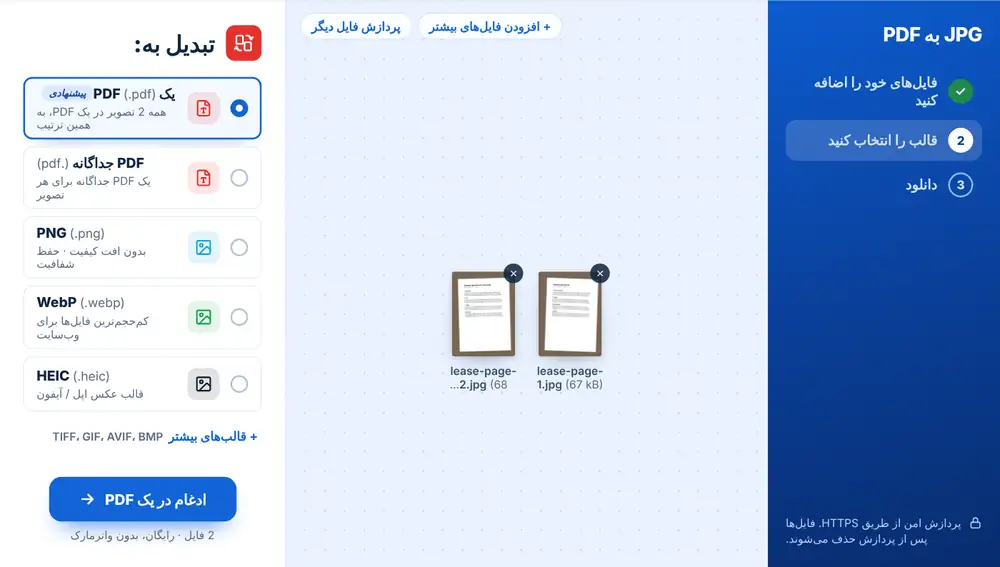
نحوه استفاده از JPG به PDF
عکسهای JPG خود را از دستگاه، Google Drive، Dropbox یا OneDrive اضافه کنید، هر کدام تا 260 مگابایت. وقتی چند عکس اضافه کرده باشید، «یک PDF» در بالای فهرست «تبدیل به:» با برچسب «پیشنهادی» قرار دارد. روی آن کلیک کنید تا هر عکس، به ترتیبی که در فهرست آمده، به یک صفحه تبدیل شود. فایل را دانلود کنید، اگر سامانه نام خاصی میخواهد نامش را تغییر دهید یا در WhatsApp بفرستید.
چه زمانی JPG به PDF در وقت صرفهجویی میکند
بسیاری از فرمهای بارگذاری فقط PDF میپذیرند و بسیاری از افراد فقط دوربین گوشی دارند. دانشجویی که تکلیف دستنویس تحویل میدهد، پیمانکاری که عکس رسیدهای تحویل کالا را به دفتر میفرستد یا پدر و مادری که فرم رضایت مدرسه را برمیگردانند، همه با چند عکس JPG مواجهاند که باید به یک فایل تبدیل شوند.
برای گیرنده هم راحتتر است. بهجای دانلود دوازده تصویر و حدس زدن ترتیبشان، یک پیوست را باز میکند و صفحهها را مرور میکند.
یک PDF یا یک PDF برای هر عکس
«یک PDF» همهچیز را ترکیب میکند. «PDF جداگانه» برای هر عکس یک PDF مستقل با نام همان تصویر میسازد؛ این همان چیزی است که برای دستهای از گواهینامهها یا رسیدهای جداگانه که یکییکی بایگانی میشوند لازم دارید.
اگر فقط یک عکس اضافه کنید، گزینه پیشنهادی بهسادگی PDF است. پیش از تبدیل، هر زمان بخواهید میتوانید با «افزودن فایلهای بیشتر» عکسهای دیگری بیاورید.
نکتههایی برای JPG به PDF مرتب
عکسها را در نور خوب، از روبهرو و طوری بگیرید که صفحه کل کادر را پر کند. اگر لبههای میز در اطراف دیده میشود، ابتدا آن را با برش تصویر ببُرید. عکسها را به ترتیب صفحهها اضافه کنید، چون همین ترتیب به PDF منتقل میشود.
عکسهای گوشی حجیماند، بنابراین PDFی از چند عکس ممکن است از محدودیت ایمیل بیشتر شود. روی «ادامه با این فایل» بزنید و فشردهسازی PDF را انتخاب کنید تا حجمش کم شود. برای صفحه عکاسیشدهای که میخواهید متنش را جستوجو یا کپی کنید، روی فایل نهایی OCR PDF را اجرا کنید.
استفاده از ابزار «JPG به PDF» در iPhone، Android، Mac یا Windows
JPG به PDF در مرورگر شما اجرا میشود، پس نیازی به نصب چیزی نیست. در iPhone یا iPad صفحه را در Safari یا Chrome باز کنید و فایل را از Photos، برنامهٔ Files یا iCloud Drive انتخاب کنید؛ در Android آن را از Files یا Google Drive انتخاب کنید. در Mac یا رایانهٔ Windows فایل را روی صفحه بکشید. نتیجه مثل هر فایل دیگری دانلود میشود: در iPhone به پوشهٔ Downloads در برنامهٔ Files میرود.
پرسشهای متداول
- آیا میتوانم چند JPG را در یک PDF ترکیب کنم؟
- بله و بیشتر افراد دقیقاً برای همین از آن استفاده میکنند. همه عکسها را اضافه کنید، «یک PDF» را انتخاب کنید تا هر JPG به یک صفحه تبدیل شود.
- صفحهها در JPG به PDF به چه ترتیبی قرار میگیرند؟
- به ترتیبی که عکسها در فهرست فایلها آمدهاند، یعنی همان ترتیبی که اضافهشان کردهاید. برای بردن یک عکس به انتها، آن را با علامت ضربدرش حذف و دوباره اضافه کنید.
- آیا JPG به PDF با PNG یا HEIC هم کار میکند؟
- بله. همین مبدل PNG، WebP، HEIC و قالبهای دیگر را هم میخواند، پس ترکیبی از اسکرینشاتها و عکسهای iPhone میتواند در یک PDF قرار بگیرد. تصویر به PDF و PNG به PDF هم همین ابزار را باز میکنند.
- PDF برای ایمیل خیلی بزرگ است. حالا چه کنم؟
- هر عکس با همان اندازهای که دارد روی صفحه جداگانهای قرار میگیرد، بنابراین عکسهای دوربین روی هم حجم زیادی میسازند. فایل را به فشردهسازی PDF بفرستید و آنجا انتخاب کنید چه مقدار از کیفیت را برای حجم کمتر کنار بگذارید.
- آیا میتوانم JPG به PDF را با گوشی استفاده کنم؟
- بله. برای افزودن فایلها بزنید، عکسها را از گالری انتخاب کنید و PDF نهایی را مستقیم از صفحه نتیجه در WhatsApp بفرستید.
- چند عکس میتوانم اضافه کنم؟
- هر بار چندین عکس، هر کدام تا 260 مگابایت. برای سندی طولانی مثل یک کتابچه 40 صفحهای، بهتر است در دو یا سه دسته تبدیل کنید و آنها را با ادغام PDF به هم وصل کنید.
- نام PDF چیست؟
- فایل ترکیبی نام اولین عکس را با افزوده -combined میگیرد. پیش از دانلود، در صفحه نتیجه روی نام کلیک کنید تا آن را تغییر دهید.