PDF به PowerPoint – آنلاین و رایگان
PDF را به PowerPoint تبدیل کنید و اسلایدهای PPT قابلویرایش برای ارائه بگیرید.
یا آن را هر جای اینجا رها کنید
چند فایل · هر کدام تا ۲۶۰ مگابایت · پس از پردازش حذف میشوند
فایلهای خود را اینجا رها کنید
یا
انتخاب فایلها- چند PDF بهطور همزمان
- شناسایی PDF اسکنشده، ابتدا OCR
- قالبهای دیگر با یک کلیک
- تا 260 مگابایت برای هر فایل
پردازش امن از طریق HTTPS. فایلها پس از پردازش حذف میشوند.
PDF به PowerPoint (PDF to PPT) صفحههای یک PDF را به اسلایدهایی در یک فایل PowerPoint قابل ویرایش (PPTX) تبدیل میکند. مشاوری میتواند ارائه سال گذشتهاش را که فقط بهصورت PDF باقی مانده دوباره به کار ببرد و استادی میتواند اسلایدهایی را که همکارش بهصورت جزوه PDF به اشتراک گذاشته بازنویسی کند.
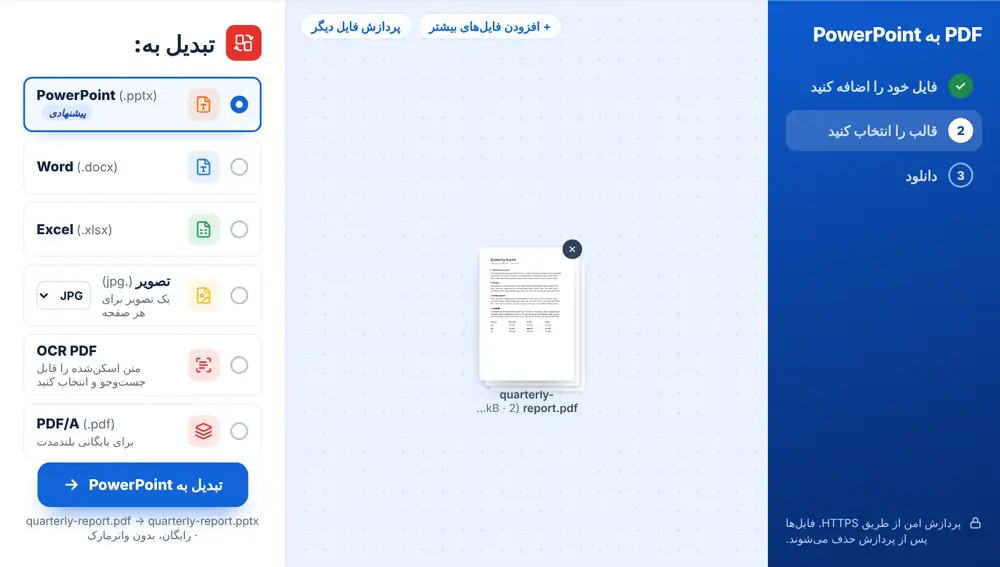
چگونه PDF را به PowerPoint تبدیل کنیم
فایل PDF را از دستگاه، Google Drive، Dropbox یا OneDrive اضافه کنید، تا 260 مگابایت. گزینه PowerPoint (.pptx) در بالای فهرست «تبدیل به:» قرار دارد. روی آن کلیک کنید و فایل .pptx را که نام فایل PDF شما را حفظ میکند دانلود کنید. آن را در PowerPoint، Keynote یا Google Slides باز کنید و ویرایش را شروع کنید.
چه زمانی PDF به PowerPoint در وقت صرفهجویی میکند
ساختن دستی دوباره یک ارائه از روی PDF یعنی تایپ دوباره همه عنوانها و نقطههای فهرست و کشیدن دوباره همه کادرها. با تبدیل، اسلایدهایی با متن قابل ویرایش میگیرید تا بتوانید ارقام را بهروز کنید، لوگو را عوض کنید یا اسلایدی را به قالب خودتان منتقل کنید.
برای PDFهایی که هرگز اسلاید نبودهاند هم مفید است. یک خلاصه یکصفحهای یا نموداری از یک گزارش میتواند به اسلایدی برای جلسه بعدی تیم تبدیل شود.
گرفتن نتیجه خوب از PDF به PowerPoint
ارائههایی که از PowerPoint یا Keynote خروجی گرفته شدهاند بهترین نتیجه را میدهند، چون متنشان واقعی است. جزوه اسکنشده فقط یک تصویر است: مبدل آن را بهعنوان اسکن مشخص میکند و پیشنهاد میدهد ابتدا OCR PDF را اجرا کنید، وگرنه اسلایدها بهجای متن قابل ویرایش، تصویر خواهند داشت.
پس از تبدیل، اسلایدهایی را که نمودار، شکلهای رویهمافتاده یا فونتهای غیرمعمول دارند بررسی کنید. اگر فونتی روی رایانه شما نصب نباشد، PowerPoint فونت دیگری جایگزین میکند که ممکن است شکست سطرها را کمی جابهجا کند.
استفاده از ابزار «PDF به PowerPoint» در iPhone، Android، Mac یا Windows
PDF به PowerPoint در مرورگر شما اجرا میشود، پس نیازی به نصب چیزی نیست. در iPhone یا iPad صفحه را در Safari یا Chrome باز کنید و فایل را از برنامهٔ Files یا iCloud Drive انتخاب کنید؛ در Android آن را از Files یا Google Drive انتخاب کنید. در Mac یا رایانهٔ Windows فایل را روی صفحه بکشید. نتیجه مثل هر فایل دیگری دانلود میشود: در iPhone به پوشهٔ Downloads در برنامهٔ Files میرود.
پرسشهای متداول
- PDF به PowerPoint چه چیزی میسازد؟
- یک فایل .pptx که برای هر صفحه از PDF یک اسلاید جداگانه دارد و در برنامههای PowerPoint مایکروسافت، Keynote، Google Slides و LibreOffice Impress بهراحتی باز میشود.
- آیا بعد از تبدیل PDF به PowerPoint میتوانم متن را ویرایش کنم؟
- بله، اگر PDF متن واقعی داشته باشد. عنوانها و نقطههای فهرست بهصورت متنی منتقل میشوند که میتوانید تغییرش دهید.
- آیا روی اسلایدهای اسکنشده کار میکند؟
- ابتدا OCR PDF را اجرا کنید. اسکن هنگام افزودن مشخص میشود و گزینه OCR به بالای فهرست منتقل میشود.
- آیا میتوانم چند PDF را یکجا به PPTX تبدیل کنم؟
- بله. همه ارائههای PDF را که میخواهید دوباره استفاده کنید اضافه کنید؛ هر کدام به یک فایل .pptx جداگانه تبدیل میشود.
- چرا بعضی اسلایدها کمی متفاوت به نظر میرسند؟
- دلیل معمول، فونتهایی است که روی رایانه شما نصب نیستند و گرافیکهای چندلایه پیچیده. فونت را در PowerPoint عوض کنید تا چیدمان معمولاً درست شود.
- آیا میتوانم از PowerPoint دوباره به PDF برگردم؟
- بله. پس از ویرایش ارائه، PowerPoint به PDF آن را دوباره به PDFی با یک اسلاید در هر صفحه تبدیل میکند.