PDF drehen – online & kostenlos
Drehen Sie PDF-Seiten online, um schiefe Scans zu korrigieren, und speichern Sie die Datei richtig ausgerichtet.
oder einfach irgendwo hier ablegen
Mehrere Dateien · bis zu 260 MB pro Datei · nach der Verarbeitung gelöscht
Datei hier ablegen
oder
Datei auswählen- Beliebig viele Seiten
- Bis zu 260 MB pro Datei
- Große Seitenvorschauen
Sicher über HTTPS verarbeitet. Dateien werden nach der Verarbeitung gelöscht.
„PDF drehen“ bringt quer liegende oder auf dem Kopf stehende Seiten in die richtige Lage und speichert die Änderung in der Datei – so muss niemand, der sie danach öffnet, den Kopf schief legen. Die üblichen Verdächtigen sind Handyscans von Belegen und Seiten, die der Bürokopierer verdreht hat.
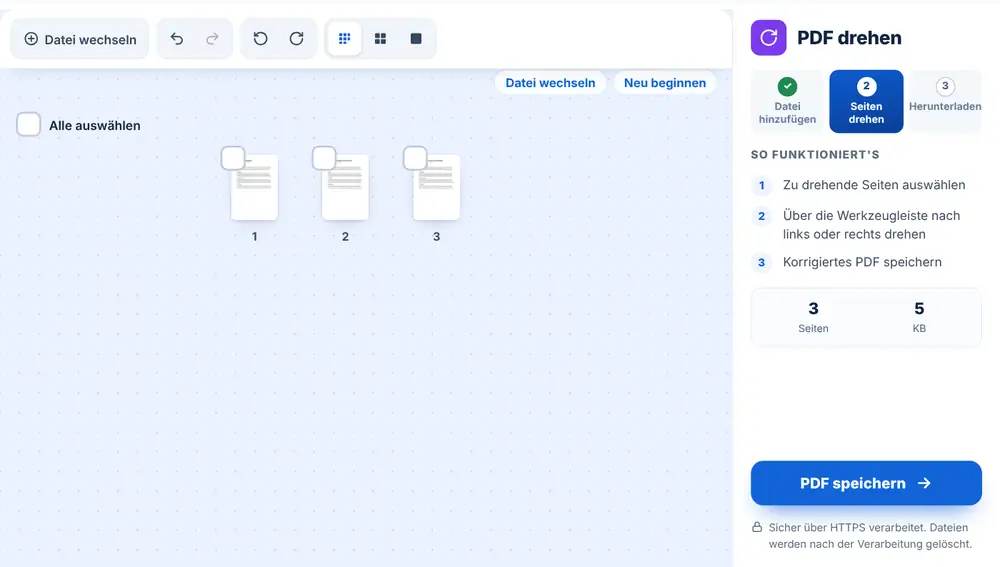
PDF-Seiten drehen – so geht’s
Ziehen Sie Ihr PDF auf die Seite oder wählen Sie es von Ihrem Gerät, aus Google Drive, Dropbox oder OneDrive aus (bis zu 260 MB). Jede Seite erscheint als Vorschaubild. Klicken Sie die Seiten an, die gedreht werden müssen, und klicken Sie dann auf „Nach links drehen“ oder „Nach rechts drehen“ – jeder Klick dreht sie um 90 Grad. Ist nichts ausgewählt, drehen die Schaltflächen alle Seiten auf einmal. Sieht alles richtig aus, klicken Sie auf „Gedrehtes PDF speichern“ und laden es herunter oder schicken es mit „Mit dieser Datei weiterarbeiten“ an „PDF zusammenfügen“.
Gemischte und gescannte Dokumente drehen
Bei gescannten Stapeln spart das Tool die meiste Zeit. Ist bei einem doppelseitigen Scan jede zweite Seite auf dem Kopf gelandet, wählen Sie diese Seiten aus und drehen sie zweimal. In einem Finanzpaket mit einer einzigen Tabelle im Querformat drehen Sie nur diese Seite. Eine große Vorschau jeder Seite hilft Ihnen zu prüfen, in welche Richtung der Text läuft.
Die Ausrichtung dauerhaft korrigieren
Wenn Sie die Ansicht in einem PDF-Reader drehen, gilt das nur, bis Sie die Datei schließen. „PDF drehen“ schreibt die neue Ausrichtung in das PDF selbst, sodass es sich bei allen richtig öffnet und richtig herum gedruckt wird. Ist eine Seite nur leicht schief, wie es bei Scans oft vorkommt, helfen 90-Grad-Schritte nicht weiter – „PDF begradigen“ richtet schief gescannte Seiten aus.
Häufige Fragen
- Kann ich nur eine Seite im PDF drehen?
- Ja. Klicken Sie das Vorschaubild dieser Seite an und drehen Sie es, oder nutzen Sie die kleine Drehen-Schaltfläche direkt auf der Seite. Die übrigen Seiten bleiben, wie sie sind.
- Wie drehe ich alle Seiten eines PDFs auf einmal?
- Achten Sie darauf, dass keine Seite ausgewählt ist, und klicken Sie dann auf „Nach links drehen“ oder „Nach rechts drehen“. Das ganze Dokument dreht sich mit jedem Klick um 90 Grad.
- Wird die Drehung dauerhaft gespeichert?
- Ja. Die neue Ausrichtung wird in der heruntergeladenen Datei gespeichert, nicht nur in Ihrer Ansicht – sie öffnet und druckt sich also auf jedem Gerät gleich.
- Kann „PDF drehen“ eine leicht schiefe Seite korrigieren?
- Nein, es dreht Seiten in 90-Grad-Schritten. Für Scans, die ein paar Grad schief sind, misst „PDF begradigen“ jede Seite und richtet nur die schiefen aus.
- Wie korrigiere ich einen doppelseitigen Scan, bei dem jede zweite Seite auf dem Kopf steht?
- Klicken Sie jede auf dem Kopf stehende Seite an, um sie auszuwählen, und drehen Sie dann zweimal, also um 180 Grad.
- Kann ich Seiten auf dem Handy drehen?
- Ja. Tippen Sie die Seiten an, um sie auszuwählen, und nutzen Sie dieselben Drehen-Schaltflächen. Große Vorschaubilder helfen auf einem kleinen Bildschirm.