ادغام PDF – آنلاین و رایگان
چند فایل PDF را در یک سند ادغام کنید، صفحات را آنلاین ترکیب و مرتب کنید، رایگان.
یا آن را هر جای اینجا رها کنید
چند فایل · هر کدام تا ۲۶۰ مگابایت · پس از پردازش حذف میشوند
فایلهای خود را اینجا رها کنید
یا
انتخاب فایلها- هر تعداد فایل که بخواهید اضافه کنید
- تا 260 مگابایت برای هر فایل
- پیشنمایش بزرگ صفحات
- برای مرتبسازی بکشید
پردازش امن از طریق HTTPS. فایلها پس از پردازش حذف میشوند.
ادغام PDF (merge PDF) چند فایل PDF و حتی تصویر را به ترتیبی که خودتان انتخاب میکنید در یک فایل واحد سرهم میکند. مدیر دفتری از آن استفاده میکند تا فاکتورهای یک ماه تأمینکنندگان را در یک سند برای حسابدار جمع کند و متقاضی کاری از آن استفاده میکند تا رزومه، نامه پوششی و مدارکش را در یک پیوست بفرستد.
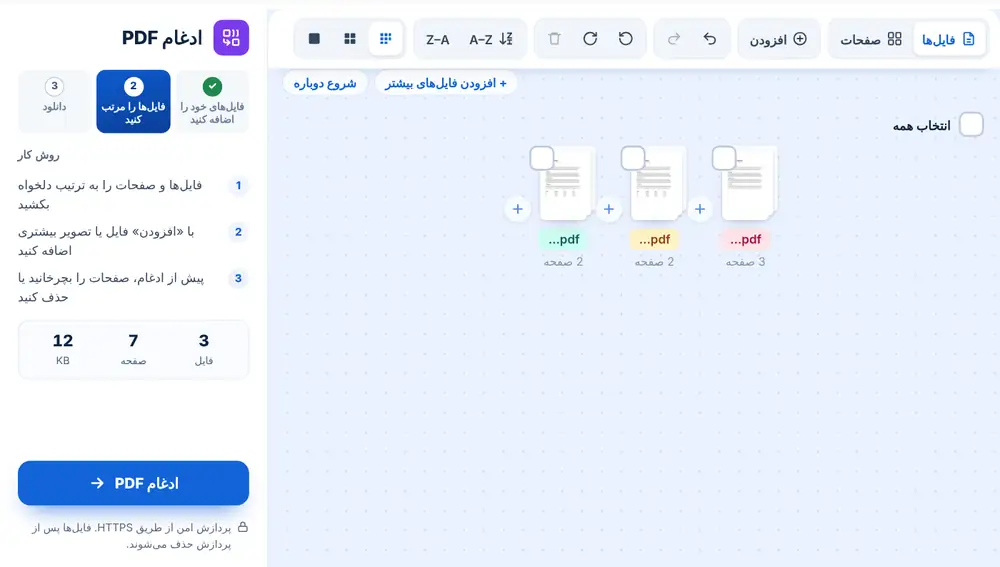
چگونه فایلهای PDF را ادغام کنیم
فایلهای خود را از دستگاه، Google Drive، Dropbox یا OneDrive اضافه کنید، هر کدام تا 260 مگابایت. هر فایل بهصورت یک کارت با تصویر بندانگشتی نمایش داده میشود. کارتها را به ترتیب دلخواه بکشید یا به نمای «صفحات» بروید تا صفحههای تکی را بین اسناد جابهجا کنید. وقتی ترتیب درست بود، روی «ادغام PDF» بزنید و سپس نتیجه را دانلود کنید، نامش را تغییر دهید یا در WhatsApp بفرستید.
چه زمانی از ادغام PDF استفاده کنیم
هر وقت چند فایل به هم تعلق دارند: قرارداد اجاره همراه با صورت اموال و رسید ودیعه، اسناد مناقصه همراه با نقشهها، یا گزارش فصلیای که از بخشهای سه واحد مختلف ساخته شده است. خواننده فقط یک فایل برای باز کردن دارد و چیزی در یک رشته طولانی ایمیل گم نمیشود.
میتوانید تصاویر JPG یا PNG را هم همراه PDFها اضافه کنید تا صفحه امضای عکاسیشده یا کارت شناسایی اسکنشده در جای درست خود در سند ادغامشده قرار بگیرد.
چیدن صفحهها پیش از ادغام
نمای «فایلها» کل اسناد را جابهجا میکند. نمای «صفحات» همه صفحهها را نشان میدهد تا بتوانید صفحهای را از وسط یک فایل بیرون بکشید و جای دیگری بگذارید. هر کارت دکمههایی برای پیشنمایش، چرخاندن یا حذف دارد و میتوانید چند کارت را انتخاب کنید تا با هم جابهجا یا چرخانده شوند.
با دکمه درج بین دو کارت میتوانید در همان نقطه فایل دیگری یا یک صفحه خالی اضافه کنید که برای جدا کردن پیوستها کاربردی است. مرتبسازی بر اساس نام، از A تا Z یا از Z تا A، فایلهای شمارهداری مثل invoice-01 و invoice-02 را با یک کلیک مرتب میکند و «واگرد» یک جابهجایی اشتباه را برمیگرداند.
نکتههایی برای PDF ادغامشده مرتب
نامه پوششی یا فهرست را اول و پیوستها را آخر بگذارید. اگر فایلهایتان اندازه صفحه متفاوتی دارند، مثلاً یک گزارش A4 و یک اسکن US Letter، هر صفحه در فایل ادغامشده اندازه خودش را حفظ میکند و بدون مشکل چاپ میشود.
فایل ادغامشدهای که از اسکنها ساخته شده ممکن است حجیم باشد. با «ادامه با این فایل» فشردهسازی PDF را انتخاب کنید تا پیش از ارسال با ایمیل حجمش کم شود. اگر فقط به چند صفحه از یک سند طولانی نیاز دارید، ابتدا آنها را با استخراج صفحات PDF جدا کنید و فقط همانها را ادغام کنید.
استفاده از ابزار «ادغام PDF» در iPhone، Android، Mac یا Windows
ادغام PDF در مرورگر شما اجرا میشود، پس نیازی به نصب چیزی نیست. در iPhone یا iPad صفحه را در Safari یا Chrome باز کنید و فایل را از برنامهٔ Files یا iCloud Drive انتخاب کنید؛ در Android آن را از Files یا Google Drive انتخاب کنید. در Mac یا رایانهٔ Windows فایل را روی صفحه بکشید. نتیجه مثل هر فایل دیگری دانلود میشود: در iPhone به پوشهٔ Downloads در برنامهٔ Files میرود.
پرسشهای متداول
- چند فایل را میتوانم ادغام کنم؟
- میتوانید چند PDF و تصویر را همزمان اضافه کنید، هر کدام تا 260 مگابایت. برای مجموعههای خیلی بزرگ، ادغام در دو یا سه مرحله باعث میشود کار با تصاویر بندانگشتی سریع بماند.
- آیا هنگام ادغام فایلهای PDF میتوانم ترتیب صفحهها را تغییر دهم؟
- بله. به نمای «صفحات» بروید و صفحههای تکی را به هر جایی، حتی بین فایلهای منبع مختلف، بکشید.
- آیا در ادغام PDF میتوانم صفحهها را بچرخانم یا حذف کنم؟
- بله. هر کارت دکمه چرخاندن و دکمه حذف دارد و نوار ابزار میتواند یک انتخاب کامل را یکجا بچرخاند یا حذف کند.
- آیا میتوانم صفحه خالی اضافه کنم؟
- بله. از دکمه درج بین دو کارت استفاده کنید و «درج صفحه خالی» را انتخاب کنید. راهی سریع برای مرتب ماندن صفحهها در چاپ دورو است.
- آیا میتوانم تصاویر را با PDFها ادغام کنم؟
- بله. فایلهای JPG و PNG را میتوان کنار PDFها اضافه کرد و هر کدام به یک صفحه در فایل ادغامشده تبدیل میشود.
- آیا ادغام PDF ظاهر صفحههایم را تغییر میدهد؟
- صفحهها را به ترتیبی که تعیین کردهاید در یک فایل قرار میدهد. جز چرخشی که خودتان اعمال کنید، هر صفحه همانطور که بوده وارد میشود.
- نام فایل ادغامشده چیست؟
- با نام merged.pdf ذخیره میشود. پیش از دانلود، در صفحه نتیجه روی نام کلیک کنید تا آن را تغییر دهید، مثلاً به Invoices-March.pdf.
- چطور فایلهای PDF را در iPhone ادغام کنم؟
- huntpdf.com/fa/merge-pdf را در Safari یا Chrome باز کنید، برای افزودن فایل ضربه بزنید و PDFهای خود را از برنامهٔ Files یا iCloud Drive انتخاب کنید. آنها را به ترتیب درست بکشید، روی ادغام ضربه بزنید تا PDF ادغامشده در Downloads برنامهٔ Files ذخیره شود. نیازی به نصب هیچ برنامهای نیست.