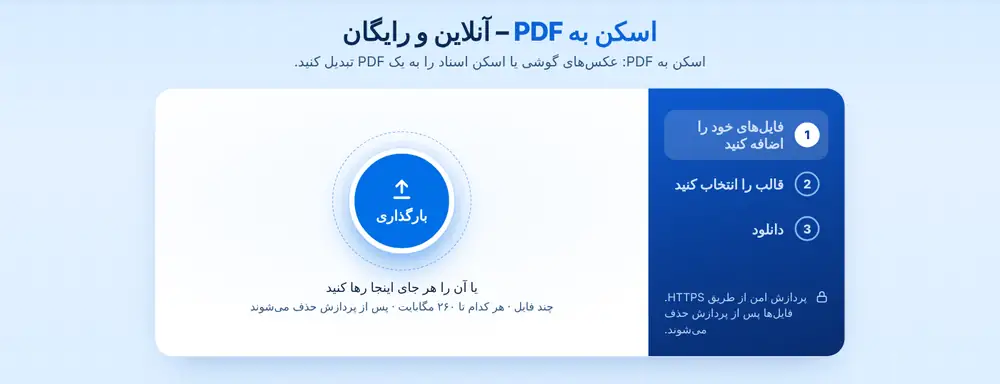
اسکن به PDF – آنلاین و رایگان
اسکن به PDF: عکسهای گوشی یا اسکن اسناد را به یک PDF تبدیل کنید.
یا آن را هر جای اینجا رها کنید
چند فایل · هر کدام تا ۲۶۰ مگابایت · پس از پردازش حذف میشوند
فایلهای خود را اینجا رها کنید
یا
انتخاب فایلها- Word، Excel، PowerPoint، تصاویر، HTML، TXT، CSV
- چند تصویر در یک PDF
- تا 260 مگابایت برای هر فایل
پردازش امن از طریق HTTPS. فایلها پس از پردازش حذف میشوند.
اسکن به PDF عکسهای اسناد کاغذی را صفحهبهصفحه به یک PDF تبدیل میکند تا فرم امضاشده، مجموعهای از رسیدها یا نامهای دستنویس را بهجای چندین عکس گوشی، در قالب یک فایل بفرستید. با دوربین گوشی عکس بگیرید، عکسها را اینجا اضافه کنید و PDF را دانلود کنید.
چگونه با گوشی سند را به PDF تبدیل کنیم
از هر صفحه در حالتی صاف، در نور خوب و طوری که کادر را پر کند عکس بگیرید. سپس عکسها را روی صفحه رها کنید یا از گالری گوشی، دستگاه، Google Drive، Dropbox یا OneDrive انتخاب کنید (هر کدام تا 260 مگابایت). آنها را به ترتیب صفحهها اضافه کنید. اگر بیش از یک عکس دارید، «یک PDF» را انتخاب کنید تا یک سند واحد با همه صفحهها به ترتیب افزودن بگیرید، یا «PDF جداگانه» را برای یک فایل جدا به ازای هر عکس. نتیجه را دانلود کنید یا مستقیماً از صفحه نتیجه در WhatsApp بفرستید.
وقتی اسکن به PDF شما را از رفتن به کافینت بینیاز میکند
مستأجری تمدید قرارداد اجاره را پشت میز آشپزخانه امضا میکند و باید همین امروز آن را برگرداند. فریلنسری دوازده رسید کاغذی دارد که باید آخر ماه برای حسابدار بفرستد. پدر یا مادری باید رضایتنامه امضاشدهای را در سامانه مدرسهای بارگذاری کند که فقط PDF میپذیرد. کارمندی درخواست هزینهاش را همراه با عکس رسیدهای تاکسی ارائه میدهد. در همه این موارد، دوربین گوشی جای اسکنر را میگیرد و یک PDF جای دهها پیوست جداگانه را.
خواناتر کردن نتیجه اسکن به PDF
دقیقاً از بالا عکس بگیرید تا صفحهها ذوزنقهای نشوند و سایه دستتان روی کاغذ نیفتد. اگر صفحهای به پهلو افتاد، آن را در چرخاندن PDF درست کنید؛ اگر کمی کج است، صاف کردن PDF آن را راست میکند. برای اینکه متن قابل جستوجو و کپی شود، PDF نهایی را از OCR PDF بگذرانید. و اگر فایل برای ایمیل یا سامانهای زیادی حجیم است، فشردهسازی PDF آن را کوچک میکند، چون اسکنها معمولاً خوب فشرده میشوند.
پرسشهای متداول
- آیا برای اسکن به PDF به اسکنر نیاز دارم؟
- خیر. عکسهای دوربین هر گوشیای کار میکنند. صفحه را صاف و در نور خوب نگه دارید تا PDF بهراحتی خوانده شود.
- آیا با اسکن به PDF میتوانم چند عکس را در یک PDF قرار دهم؟
- بله. همه عکسها را اضافه کنید و «یک PDF» را انتخاب کنید. هر عکس به ترتیب افزودهشدن، به یک صفحه تبدیل میشود.
- آیا متن PDF اسکنشده من قابل جستوجوست؟
- هنوز نه، چون صفحهها تصویری از متناند. PDF را از OCR PDF بگذرانید تا لایه متنی قابل جستوجو و کپی به آن اضافه شود.
- آیا میتوانم از عکسهای HEIC آیفون استفاده کنم؟
- بله. عکسهای HEIC در کنار JPG و PNG پذیرفته میشوند، پس لازم نیست پیش از آن تنظیمات دوربین را تغییر دهید.
- صفحهای را که به پهلو افتاده چگونه درست کنم؟
- با «ادامه با این فایل» PDF را در چرخاندن PDF باز کنید، آن صفحه را بچرخانید و ذخیره کنید. بقیه سند همانطور که بود باقی میماند.
- چرا PDF اسکنشده من اینقدر حجیم است؟
- عکسهای گوشی بزرگاند و اغلب هر کدام چند مگابایت حجم دارند. فشردهسازی PDF معمولاً اسناد اسکنشده را بسیار کوچک میکند که برای سقفهایی مثل 2 مگابایت یا 5 مگابایت در سامانهها مفید است.