OCR PDF – آنلاین و رایگان
OCR را آنلاین روی PDF اسکنشده اعمال کنید تا تصاویر به متن قابل جستوجو و ویرایش تبدیل شوند.
یا آن را هر جای اینجا رها کنید
چند فایل · هر کدام تا ۲۶۰ مگابایت · پس از پردازش حذف میشوند
فایل خود را اینجا رها کنید
یا
انتخاب فایل- اسکنها را به PDF قابل جستوجو و انتخاب تبدیل میکند
- تا 260 مگابایت برای هر فایل
پردازش امن از طریق HTTPS. فایلها پس از پردازش حذف میشوند.
OCR PDF با افزودن لایهای از متن واقعی به هر صفحه، یک PDF اسکنشده را به PDF قابل جستوجو تبدیل میکند تا بتوانید در آن جستوجو کنید، واژهها را انتخاب و کپی کنید. به این ترتیب دستیار حقوقیای میتواند همه اشارهها به یک بند را در قرارداد اسکنشده پیدا کند و کارمند حسابداری میتواند ارقام را بهجای تایپ دوباره، از صورتحساب اسکنشده تأمینکننده کپی کند.
نحوه استفاده از OCR PDF
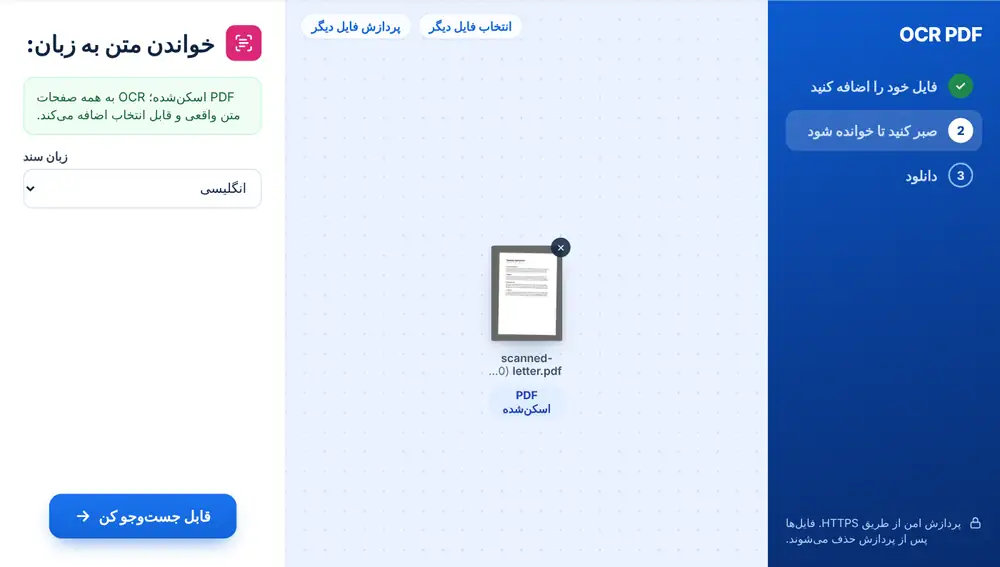
PDF اسکنشده خود را از دستگاه، Google Drive، Dropbox یا OneDrive اضافه کنید، تا 260 مگابایت. زبان سند را انتخاب کنید و سپس روی «قابل جستوجو کن» بزنید. همه صفحهها خوانده میشوند که برای اسکنهای طولانی ممکن است یک دقیقه طول بکشد. وقتی کار تمام شد، PDF را دانلود کنید و Ctrl+F را امتحان کنید: واژههای صفحههای اسکنشده اکنون قابل پیدا کردن و انتخاباند.
چه زمانی OCR PDF کمک میکند
اسکنرهای اداری و برنامههای اسکن گوشی اغلب صفحهها را بهصورت تصویر ذخیره میکنند. ظاهرشان شبیه سند است، اما نمیتوانید در آنها جستوجو کنید یا سطری را از آنها کپی کنید. OCR PDF همین کمبود را برطرف میکند.
این همچنین گامی است که باید پیش از تبدیل یک اسکن برداشت. PDF به Word، PDF به Excel و PDF به PowerPoint متن واقعی را به متن قابل ویرایش تبدیل میکنند، پس اجرای OCR PDF پیش از آنها چیزی برای کار کردن در اختیارشان میگذارد.
گرفتن بهترین نتیجه از OCR PDF
زبان درست را از میان انگلیسی، عربی، فرانسوی، آلمانی، اسپانیایی، پرتغالی و چینی (سادهشده) انتخاب کنید. انتخاب پیشفرض زبان مرورگر شماست که ممکن است با زبان سند یکی نباشد.
اگر PDF از قبل متن واقعی داشته باشد، ابزار به شما خبر میدهد و احتمالاً اصلاً به OCR نیاز ندارید. صفحههایی را که کج اسکن شدهاند میتوانید ابتدا با «صاف کردن صفحات» (صاف کردن PDF) صاف کنید. پس از آن، «ادامه با این فایل» نتیجه را به PDF به Word، فشردهسازی یا ویرایش میسپارد.
استفاده از ابزار «OCR PDF» در iPhone، Android، Mac یا Windows
OCR PDF در مرورگر شما اجرا میشود، پس نیازی به نصب چیزی نیست. در iPhone یا iPad صفحه را در Safari یا Chrome باز کنید و فایل را از برنامهٔ Files یا iCloud Drive انتخاب کنید؛ در Android آن را از Files یا Google Drive انتخاب کنید. در Mac یا رایانهٔ Windows فایل را روی صفحه بکشید. نتیجه مثل هر فایل دیگری دانلود میشود: در iPhone به پوشهٔ Downloads در برنامهٔ Files میرود.
پرسشهای متداول
- OCR PDF در واقع چه چیزی را تغییر میدهد؟
- لایهای نامرئی از متن پشت تصویر هر صفحه اسکنشده اضافه میکند. صفحه همچنان شبیه اسکن است، اما واژههایش قابل جستوجو و انتخاب میشوند.
- OCR PDF کدام زبانها را میتواند بخواند؟
- انگلیسی، عربی، فرانسوی، آلمانی، اسپانیایی، پرتغالی و چینی (سادهشده). پیش از زدن «قابل جستوجو کن»، زبانی را که در سند به کار رفته انتخاب کنید.
- آیا استفاده از OCR PDF رایگان است؟
- بله. اسکن را بارگذاری کنید، زبان را انتخاب کنید و PDF قابل جستوجو را بدون هیچ هزینهای دانلود کنید.
- OCR چقدر طول میکشد؟
- به تعداد صفحهها بستگی دارد. چند صفحه چند ثانیه طول میکشد؛ یک گزارش اسکنشده طولانی ممکن است یک دقیقه یا بیشتر زمان ببرد، چون همه صفحهها خوانده میشوند.
- PDF من از قبل متن دارد. آیا به OCR نیاز دارم؟
- احتمالاً نه. اگر از قبل میتوانید واژههای آن را انتخاب کنید، پیامی روی صفحه همین را به شما میگوید. OCR برای اسکنها و PDFهای فقطتصویری است.
- آیا میتوانم نتیجه OCR را به Word تبدیل کنم؟
- بله. از «ادامه با این فایل» استفاده کنید و PDF به Word را انتخاب کنید. با وجود لایه متنی، فایل Word بهجای تصویر صفحهها، متن قابل ویرایش خواهد داشت.