تقسیم PDF – آنلاین و رایگان
یک PDF را به فایلهای جدا تقسیم کنید یا صفحات مشخص را استخراج کنید، آنلاین و رایگان.
یا آن را هر جای اینجا رها کنید
چند فایل · هر کدام تا ۲۶۰ مگابایت · پس از پردازش حذف میشوند
فایل خود را اینجا رها کنید
یا
انتخاب فایل- هر تعداد صفحه
- تا 260 مگابایت برای هر فایل
- پیشنمایش بزرگ صفحات
پردازش امن از طریق HTTPS. فایلها پس از پردازش حذف میشوند.
تقسیم PDF (split PDF) یک PDF را به چند PDF کوچکتر میبُرد تا بتوانید یک صفحه امضاشده را از قراردادی طولانی بیرون بکشید یا گزارشی 200 صفحهای را به یک فایل برای هر فصل تقسیم کنید. محل هر برش را روی تصاویر کوچک صفحهها مشخص میکنید و هر بخش بهصورت PDF جداگانه تحویل داده میشود.
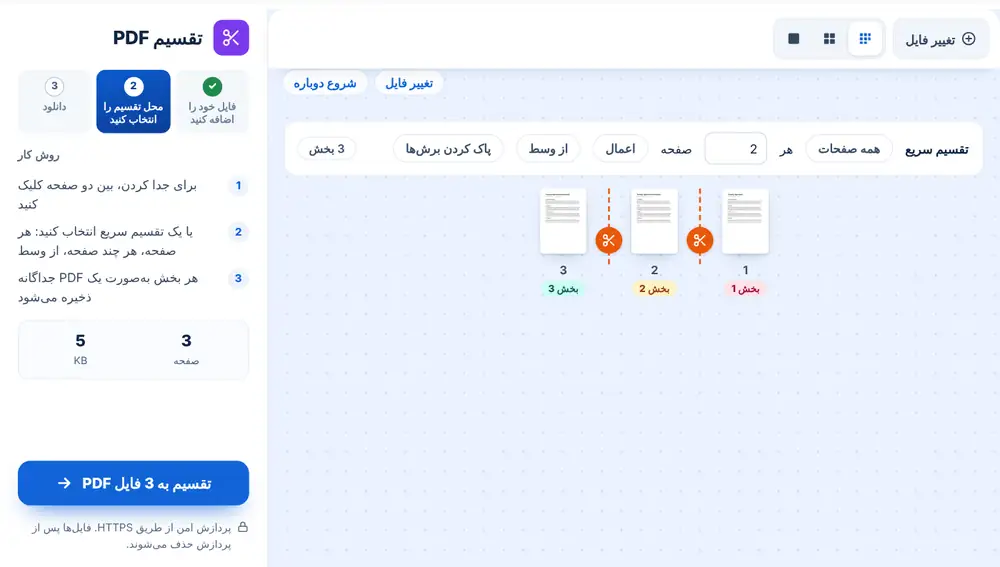
چگونه PDF را تقسیم کنیم
فایل PDF را روی صفحه رها کنید یا آن را از دستگاه، Google Drive، Dropbox یا OneDrive انتخاب کنید (تا 260 مگابایت). همه صفحهها بهصورت تصاویر کوچک نمایش داده میشوند و بین هر دو صفحه یک قیچی هست. هر جا میخواهید فایل جدیدی شروع شود روی قیچی بزنید؛ شمارندهای نشان میدهد چند بخش خواهید داشت. روی «تقسیم به» بزنید (دکمه تعداد PDFها را نشان میدهد) تا بخشها با هم در یک فایل ZIP تحویل داده شوند، آماده دانلود، تغییر نام یا اشتراکگذاری.
گزینههای سریع تقسیم PDF
وقتی فایل بارگذاری میشود، پس از هر صفحه یک برش دارد، پس با یک کلیک فایلهای تکصفحهای میگیرید. اگر ترجیح میدهید برشها را خودتان بگذارید، «پاک کردن برشها» همه را حذف میکند.
«تقسیم سریع» در فایلهای طولانی شما را از کلیکهای زیاد نجات میدهد. «همه صفحات» برای هر صفحه یک PDF میسازد که برای دستهای اسکنشده از نامههای جداگانه مناسب است. «هر N صفحه» در فاصلههای ثابت برش میزند: برای مجموعهای از فرمهای دوصفحهای آن را روی 2 بگذارید، یا برای صورتحسابهای ماهانه یک سال که در یک فایل اسکن شدهاند روی 12. «از وسط» هم دقیقاً همین کار را میکند.
کاربردهای رایج تقسیم PDF
واحد حسابداری یک PDF با سی فاکتور تأمینکننده دریافت میکند و باید هر کدام را به سند مربوط به خودش در دفتر حسابها پیوست کند. وکیلی فقط پیوستی را که مشتری دربارهاش پرسیده میفرستد، نه کل قرارداد 90 صفحهای را. مسافری کارت پرواز را از برنامه سفر جدا میکند تا دم گیت راحت پیدایش کند.
معلمی برگههای کار اسکنشده یک کلاس را به یک فایل برای هر دانشآموز تقسیم میکند تا با ایمیل برگرداند.
تقسیم PDF یا ابزار دیگری برای صفحهها؟
اگر میخواهید چند صفحه را در یک فایل جدید نگه دارید، استخراج صفحات PDF سریعتر است. برای دور ریختن صفحهها بهجای جدا کردنشان، از حذف صفحات PDF استفاده کنید. و برای کار برعکس، یعنی یکی کردن فایلها، ادغام PDF هست.
تقسیم هرگز فایل اصلی شما را ویرایش نمیکند. فایلهای جدید را از صفحههای هر بخشی که مشخص کردهاید میسازد.
استفاده از ابزار «تقسیم PDF» در iPhone، Android، Mac یا Windows
تقسیم PDF در مرورگر شما اجرا میشود، پس نیازی به نصب چیزی نیست. در iPhone یا iPad صفحه را در Safari یا Chrome باز کنید و فایل را از برنامهٔ Files یا iCloud Drive انتخاب کنید؛ در Android آن را از Files یا Google Drive انتخاب کنید. در Mac یا رایانهٔ Windows فایل را روی صفحه بکشید. نتیجه مثل هر فایل دیگری دانلود میشود: در iPhone به پوشهٔ Downloads در برنامهٔ Files میرود.
پرسشهای متداول
- آیا با تقسیم PDF میتوانم فقط یک صفحه را جدا کنم؟
- بله. درست پیش و پس از صفحه مورد نظر برش بزنید تا به بخشی جداگانه تبدیل شود. اگر فقط همین را میخواهید، استخراج صفحات PDF امکان میدهد صفحه را تیک بزنید و آن را بهتنهایی و بدون ZIP دانلود کنید.
- آیا تقسیم PDF میتواند چند فایل را همزمان بسازد؟
- بله. هر برش فایل جدیدی را شروع میکند، پس یک بار اجرا میتواند یک PDF را به دو بخش یا دویست بخش تبدیل کند. همه با هم در یک فایل ZIP تحویل داده میشوند.
- چگونه PDF را هر 2 صفحه تقسیم کنیم؟
- در بخش «تقسیم سریع»، عدد 2 را در کادر «هر» وارد کنید و روی «اعمال» بزنید. برشها پس از صفحههای 2، 4، 6 و به همین ترتیب ظاهر میشوند و شمارنده نشان میدهد چند PDF خواهید گرفت.
- چرا فایل من از همان ابتدا بین هر دو صفحه برش دارد؟
- این حالت پیشفرض است تا فایلهای تکصفحهای فقط یک کلیک فاصله داشته باشند. اگر ترجیح میدهید نقاط برش را خودتان انتخاب کنید، روی «پاک کردن برشها» بزنید.
- آیا تقسیم کردن سند اصلی را تغییر میدهد؟
- خیر. به فایلی که بارگذاری کردهاید دست زده نمیشود. PDFهای جدید از صفحههای هر بخش ساخته میشوند.
- فایلهای تقسیمشده را چگونه باز کنم؟
- بهصورت یک فایل ZIP تحویل داده میشوند. در Windows یا Mac روی آن دوبار کلیک کنید؛ در iPhone در برنامه Files رویش بزنید؛ در Android بیشتر برنامههای مدیریت فایل ZIP را مستقیماً باز میکنند.
- آیا میتوانم یک PDF اسکنشده بزرگ را تقسیم کنم؟
- بله، فایلهای تا 260 مگابایت پذیرفته میشوند. نمایش همه تصاویر کوچک در اسکنهای بزرگ ممکن است کمی طول بکشد و با رفتن به تصاویر کوچکتر، هنگام گذاشتن برشها صفحههای بیشتری روی صفحهنمایش جا میشوند.