Excel به PDF – آنلاین و رایگان
Excel را آنلاین به PDF تبدیل کنید و صفحهگستردهها را به فایلهای آماده چاپ تبدیل کنید.
یا آن را هر جای اینجا رها کنید
چند فایل · هر کدام تا ۲۶۰ مگابایت · پس از پردازش حذف میشوند
فایلهای خود را اینجا رها کنید
یا
انتخاب فایلها- Word، Excel، PowerPoint، تصاویر، HTML، TXT، CSV
- چند تصویر در یک PDF
- تا 260 مگابایت برای هر فایل
پردازش امن از طریق HTTPS. فایلها پس از پردازش حذف میشوند.
Excel به PDF (Excel to PDF) صفحهگسترده را به PDF تبدیل میکند تا برای همه کسانی که بازش میکنند یکسان دیده شود، چه Excel داشته باشند چه نداشته باشند. این ابزار فایلهای XLS، XLSX و ODS را میپذیرد و هر برگه را با همان چیدمانی که دارد تبدیل میکند.
چگونه Excel را به PDF تبدیل کنیم
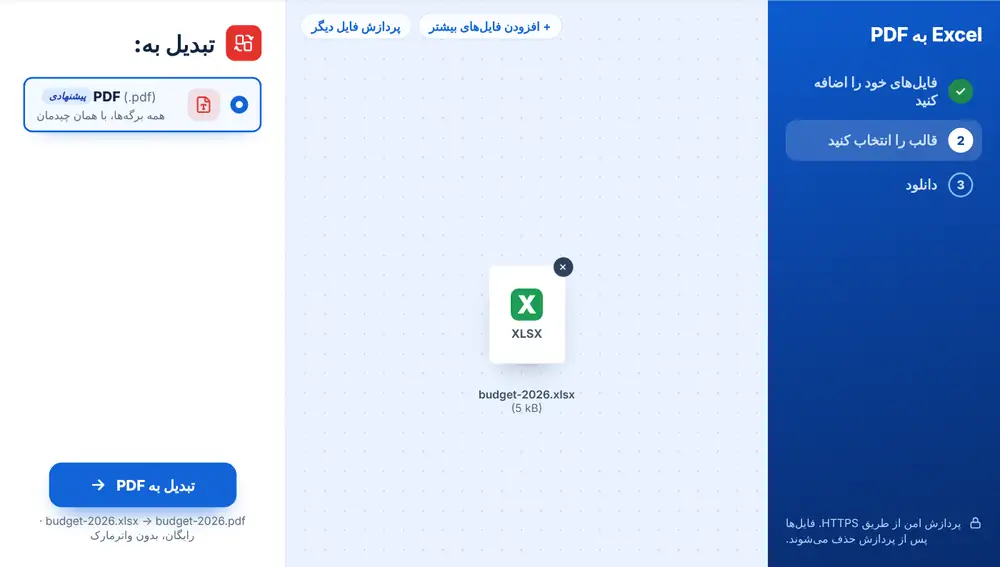
صفحهگسترده خود را روی صفحه رها کنید یا از Google Drive، Dropbox یا OneDrive انتخاب کنید. میتوانید چند کارپوشه را همزمان اضافه کنید و هر کدام به یک PDF جداگانه تبدیل میشود. PDF تنها گزینه فهرست است، پس برای تبدیل روی آن بزنید. نتیجه را دانلود کنید، نامش را تغییر دهید، در WhatsApp بفرستید یا با «ادامه با این فایل» آن را با اسناد دیگر ادغام کنید یا امضا به آن اضافه کنید.
چه زمانی از Excel به PDF استفاده کنیم
مدیر مالیای گزارشهای مدیریتی ماهانه را برای مدیرانی میفرستد که فقط باید ارقام را بخوانند. خزانهدار یک باشگاه بودجه سالانه را به مدارک مجمع عمومی سالانه پیوست میکند. پیمانکاری صورتوضعیت قیمتگذاریشدهای میفرستد که کارفرما نباید بتواند تصادفاً آن را ویرایش کند.
گرفتن PDF مرتب از صفحهگسترده
PDF از تنظیمات صفحه خود کارپوشه پیروی میکند، پس اگر برگهای پهن ممکن است در چند صفحه پخش شود، ابتدا در Excel ناحیه چاپ، جهت صفحه و گزینه «متناسب با عرض صفحه» را تنظیم کنید. ستونهای کمکی را که نمیخواهید به اشتراک بگذارید پنهان کنید. همه برگههای کارپوشه تبدیل میشوند، پس برگههای چرکنویس را پیش از بارگذاری حذف یا پنهان کنید یا بعداً صفحههایشان را با حذف صفحات PDF پاک کنید.
استفاده از ابزار «Excel به PDF» در iPhone، Android، Mac یا Windows
Excel به PDF در مرورگر شما اجرا میشود، پس نیازی به نصب چیزی نیست. در iPhone یا iPad صفحه را در Safari یا Chrome باز کنید و فایل را از برنامهٔ Files، iCloud Drive یا OneDrive انتخاب کنید؛ در Android آن را از Files یا Google Drive انتخاب کنید. در Mac یا رایانهٔ Windows فایل را روی صفحه بکشید. نتیجه مثل هر فایل دیگری دانلود میشود: در iPhone به پوشهٔ Downloads در برنامهٔ Files میرود.
پرسشهای متداول
- Excel به PDF چه کاری انجام میدهد؟
- هر برگه از کارپوشه شما را با پیروی از چیدمان و تنظیمات صفحه ذخیرهشده در فایل، به صفحههای PDF تبدیل میکند.
- کدام قالبهای صفحهگسترده را میتوانم به PDF تبدیل کنم؟
- فایلهای XLSX و قالب قدیمیتر XLS، و همچنین فایلهای ODS ساختهشده در نرمافزارهای LibreOffice و OpenOffice.
- چرا برگه پهن من در چند صفحه تقسیم شده است؟
- خروجی از تنظیمات چاپ کارپوشه پیروی میکند. در Excel جهت برگه را افقی کنید و گزینه «جا دادن همه ستونها در یک صفحه» را انتخاب کنید، فایل را ذخیره کنید و دوباره تبدیل کنید.
- آیا Excel به PDF همه برگهها را تبدیل میکند؟
- بله، همه برگههای کارپوشه تبدیل میشوند. هر برگهای را که نمیخواهید در خروجی باشد، از قبل پنهان یا حذف کنید.
- آیا میتوانم چند فایل Excel را همزمان تبدیل کنم؟
- بله. کارپوشههای کل ماه را یکجا رها کنید تا هر کدام بهصورت یک PDF جداگانه برگردد.
- آیا دیگران میتوانند ارقام داخل PDF را ویرایش کنند؟
- نه آنطور که در Excel ممکن بود. PDF مقادیر را در قالب چیدمان ثابت صفحه برای خواندن و چاپ نشان میدهد.