Iikot ang PDF – online at libre
Iikot ang mga pahina ng PDF online para ayusin ang nakatagilid na scan at i-save nang tama ang oryentasyon.
o i-drop ito kahit saan dito
Maraming file · hanggang 260 MB bawat isa · binubura pagkatapos iproseso
I-drop ang iyong file dito
o
Pumili ng file- Kahit ilang pahina
- Hanggang 260 MB bawat file
- Malalaking thumbnail ng pahina
Ligtas na pinoproseso sa HTTPS. Binubura ang mga file pagkatapos iproseso.
Itinatama ng Iikot ang PDF ang mga pahinang nakapatagilid o baligtad at sine-save ang pagbabago sa file, para hindi na kailangang ikiling ng susunod na magbubukas nito ang kanyang ulo. Ang mga scan ng resibo mula sa cellphone at mga pahinang nabaligtad ng scanner sa opisina ang karaniwang dahilan.
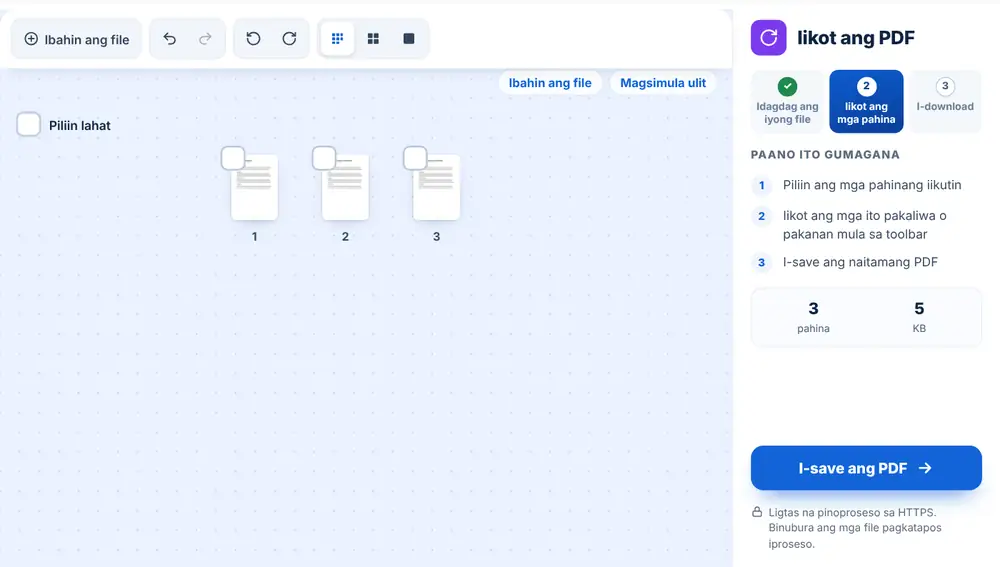
Paano iikot ang mga pahina ng PDF
I-drop ang iyong PDF sa pahina, o piliin ito mula sa iyong device, Google Drive, Dropbox o OneDrive (hanggang 260 MB). Lalabas ang bawat pahina bilang thumbnail. I-click ang mga pahinang kailangang iikot, saka pindutin ang Iikot pakaliwa o Iikot pakanan; 90 degree ang ikot sa bawat pindot. Kung walang napili, iikutin ng mga button ang lahat ng pahina nang sabay. Kapag tama na ang hitsura, pindutin ang I-save ang inikot na PDF, saka i-download ito o ipasa sa Pagsamahin ang PDF gamit ang Ituloy gamit ang file na ito.
Iikot ang PDF para sa halo-halo at na-scan na dokumento
Sa mga na-scan na batch ito pinakamalaking nakakatipid ng oras. Kung lumabas na baligtad ang bawat ikalawang pahina ng double-sided na scan, piliin ang mga pahinang iyon at iikot nang dalawang beses. Sa isang finance pack na may iisang landscape na talahanayan, iyong pahina lang ang iikot. Nakakatulong ang malaking preview ng anumang pahina para matiyak kung saang direksyon tumatakbo ang teksto.
Pag-aayos ng oryentasyon nang permanente
Tumatagal lang hanggang isara mo ang file ang pag-ikot ng view sa isang reader. Isinusulat ng Iikot ang PDF ang bagong oryentasyon sa mismong PDF, kaya tama ang pagbukas nito para sa lahat at tama ang pagkaka-print. Kung bahagya lang ang tagilid ng pahina, gaya ng madalas sa mga scan, hindi makakatulong ang ikot na 90 degree; itinutuwid ng Ituwid ang PDF ang mga pahinang na-scan nang nakatagilid.
Mga madalas itanong
- Puwede bang iikot ang iisang pahina lang sa PDF?
- Oo. I-click ang thumbnail ng pahinang iyon at iikot ito, o gamitin ang maliit na button na pang-ikot sa mismong pahina. Mananatili ang ibang pahina gaya ng dati.
- Paano iikot ang lahat ng pahina ng PDF nang sabay?
- Tiyaking walang napiling pahina, saka pindutin ang Iikot pakaliwa o Iikot pakanan. Iikot nang 90 degree ang buong dokumento sa bawat pindot.
- Permanente bang sine-save ng Iikot ang PDF ang pagbabago?
- Oo. Nakaimbak ang bagong oryentasyon sa na-download na file, hindi lang sa iyong view, kaya pareho ang pagbukas at pag-print nito sa anumang device.
- Kaya bang ayusin ng Iikot ang PDF ang pahinang bahagyang nakatagilid?
- Hindi, iniikot nito ang mga pahina nang tig-90 degree. Para sa mga scan na ilang degree ang tagilid, sinusukat ng Ituwid ang PDF ang bawat pahina at itinutuwid lang ang mga nakatagilid.
- Paano ayusin ang double-sided na scan kung saan baligtad ang bawat ikalawang pahina?
- I-click ang bawat baligtad na pahina para piliin ito, saka iikot nang dalawang beses para maikot ang mga ito nang 180 degree.
- Puwede bang iikot ang mga pahina sa cellphone?
- Oo. I-tap ang mga pahina para piliin ang mga ito at gamitin ang parehong mga button na pang-ikot. Nakakatulong ang malalaking thumbnail sa maliit na screen.