PDF ঘোরান – অনলাইনে বিনামূল্যে
বাঁকা স্ক্যান ঠিক করতে PDF পৃষ্ঠা অনলাইনে ঘোরান এবং সঠিক দিকে ফাইল সংরক্ষণ করুন।
অথবা এখানে যেকোনো জায়গায় ছাড়ুন
একাধিক ফাইল · প্রতিটি ২৬০ MB পর্যন্ত · প্রক্রিয়ার পরে মুছে ফেলা হয়
আপনার ফাইল এখানে ছাড়ুন
অথবা
ফাইল বেছে নিন- যেকোনো সংখ্যক পৃষ্ঠা
- প্রতি ফাইলে 260 MB পর্যন্ত
- পৃষ্ঠার বড় থাম্বনেইল
HTTPS-এর মাধ্যমে নিরাপদে প্রক্রিয়া করা হয়। প্রক্রিয়ার পরে ফাইল মুছে ফেলা হয়।
“PDF ঘোরান” কাত বা উল্টো হয়ে থাকা পৃষ্ঠাগুলো সোজা করে এবং পরিবর্তনটি ফাইলেই সেভ করে, ফলে পরে যিনি খুলবেন তাকে মাথা কাত করতে হয় না। রসিদের ফোন-স্ক্যান আর অফিসের স্ক্যানারে উল্টে যাওয়া পৃষ্ঠাই সাধারণত এর কারণ।
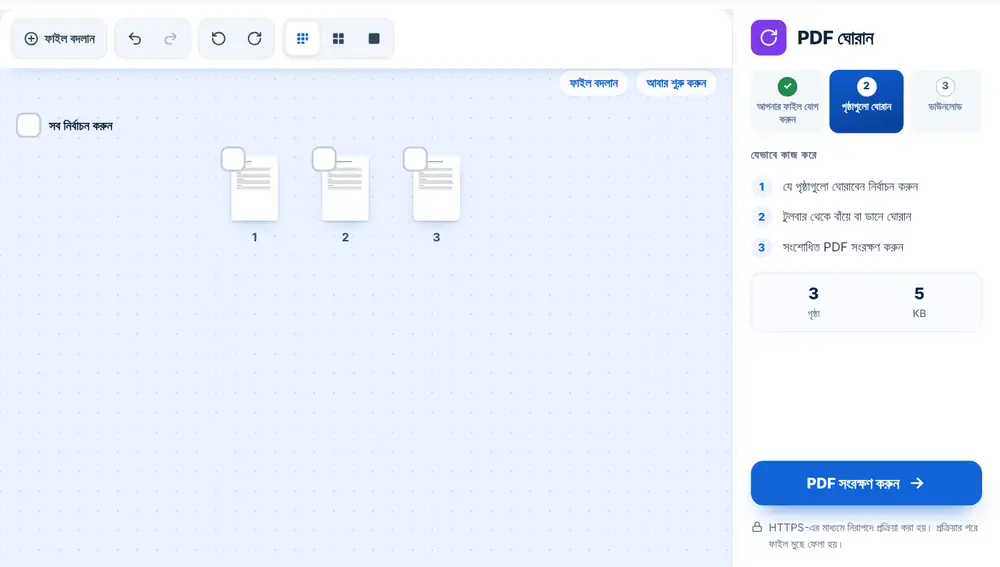
কীভাবে PDF-এর পৃষ্ঠা ঘোরাবেন
আপনার PDF পেজে ছেড়ে দিন, অথবা আপনার ডিভাইস, Google Drive, Dropbox বা OneDrive থেকে বেছে নিন (260 MB পর্যন্ত)। প্রতিটি পৃষ্ঠা থাম্বনেইল হিসেবে দেখা যায়। যে পৃষ্ঠাগুলো ঘোরাতে হবে সেগুলোতে ক্লিক করুন, তারপর “বাঁয়ে ঘোরান” বা “ডানে ঘোরান” চাপুন; প্রতিবার চাপলে 90 ডিগ্রি ঘোরে। কিছু নির্বাচন করা না থাকলে বোতামগুলো সব পৃষ্ঠা একসঙ্গে ঘোরায়। ঠিক দেখালে “ঘোরানো PDF সংরক্ষণ করুন” চাপুন, তারপর ডাউনলোড করুন বা “এই ফাইল নিয়ে চালিয়ে যান” দিয়ে “PDF একত্র করুন”-এ পাঠান।
মিশ্র ও স্ক্যান করা ডকুমেন্টের জন্য “PDF ঘোরান”
স্ক্যান করা ব্যাচেই এটি সবচেয়ে বেশি সময় বাঁচায়। দুই পাশে স্ক্যান করা ফাইলের প্রতি দ্বিতীয় পৃষ্ঠা উল্টো হয়ে এলে সেই পৃষ্ঠাগুলো নির্বাচন করে দুবার ঘোরান। একটি ল্যান্ডস্কেপ টেবিলসহ ফিন্যান্সের কাগজপত্রে শুধু সেই পৃষ্ঠাটি ঘোরান। যেকোনো পৃষ্ঠার বড় প্রিভিউ দেখে বুঝে নিন লেখা কোন দিকে চলছে।
দিক স্থায়ীভাবে ঠিক করা
রিডারে ভিউ ঘোরালে তা ফাইল বন্ধ করা পর্যন্তই থাকে। “PDF ঘোরান” নতুন দিকটি PDF-এর ভেতরেই লিখে দেয়, ফলে সবার জন্য এটি ঠিকভাবে খোলে এবং সঠিক দিকে প্রিন্ট হয়। কোনো পৃষ্ঠা যদি সামান্য বাঁকা হয়, যেমনটা স্ক্যানে প্রায়ই হয়, 90 ডিগ্রির ধাপে কাজ হবে না; বাঁকা করে স্ক্যান করা পৃষ্ঠা “PDF সোজা করুন” সোজা করে দেয়।
প্রায়শই জিজ্ঞাসিত প্রশ্ন
- PDF-এর শুধু একটি পৃষ্ঠা কি ঘোরানো যায়?
- হ্যাঁ। সেই পৃষ্ঠার থাম্বনেইলে ক্লিক করে ঘোরান, অথবা পৃষ্ঠার উপরের ছোট ঘোরানোর বোতাম ব্যবহার করুন। অন্য পৃষ্ঠাগুলো যেমন আছে তেমনই থাকে।
- PDF-এর সব পৃষ্ঠা একসঙ্গে কীভাবে ঘোরাব?
- কোনো পৃষ্ঠা নির্বাচিত নেই তা নিশ্চিত করে “বাঁয়ে ঘোরান” বা “ডানে ঘোরান” চাপুন। প্রতিবার চাপলে পুরো ডকুমেন্ট 90 ডিগ্রি ঘোরে।
- “PDF ঘোরান” কি পরিবর্তন স্থায়ীভাবে সেভ করে?
- হ্যাঁ। নতুন দিকটি শুধু আপনার ভিউতে নয়, ডাউনলোড করা ফাইলে সংরক্ষিত হয়, তাই যেকোনো ডিভাইসে একইভাবে খোলে ও প্রিন্ট হয়।
- “PDF ঘোরান” কি সামান্য বাঁকা পৃষ্ঠা ঠিক করতে পারে?
- না, এটি 90 ডিগ্রির ধাপে পৃষ্ঠা ঘোরায়। কয়েক ডিগ্রি বাঁকা স্ক্যানের জন্য “PDF সোজা করুন” প্রতিটি পৃষ্ঠা মেপে শুধু বাঁকাগুলো সোজা করে।
- দুই পাশে স্ক্যান করা ফাইলে প্রতি দ্বিতীয় পৃষ্ঠা উল্টো হলে কীভাবে ঠিক করব?
- প্রতিটি উল্টো পৃষ্ঠায় ক্লিক করে নির্বাচন করুন, তারপর দুবার ঘুরিয়ে 180 ডিগ্রি করে দিন।
- ফোনে কি পৃষ্ঠা ঘোরানো যায়?
- হ্যাঁ। পৃষ্ঠাগুলোতে ট্যাপ করে নির্বাচন করুন এবং একই ঘোরানোর বোতাম ব্যবহার করুন। ছোট স্ক্রিনে বড় থাম্বনেইল সাহায্য করে।