इमेज OCR – ऑनलाइन मुफ़्त
इमेज पर ऑनलाइन OCR लगाएँ: फ़ोटो या स्कैन से टेक्स्ट निकालें, मुफ़्त।
या इसे यहाँ कहीं भी छोड़ दें
कई फ़ाइलें · हर फ़ाइल 260 MB तक · प्रोसेसिंग के बाद हटा दी जाती हैं
अपनी फ़ाइलें यहाँ छोड़ें
या
फ़ाइलें चुनें- रसीदें, स्क्रीनशॉट, पेजों की फ़ोटो
- प्रति फ़ाइल 260 MB तक
HTTPS पर सुरक्षित प्रोसेसिंग। प्रोसेसिंग के बाद फ़ाइलें हटा दी जाती हैं।
इमेज OCR टूल किसी तस्वीर में लिखे शब्द पढ़कर आपको कॉपी करने लायक टेक्स्ट के रूप में लौटा देता है। जब आपके पास खर्च रिपोर्ट के लिए रसीद की फ़ोटो, किसी एरर मैसेज का स्क्रीनशॉट, या लाइब्रेरी की किताब के पन्ने की फ़ोन से ली गई तस्वीर हो, तो इससे दोबारा टाइप करने की मेहनत बचती है।
इमेज OCR का इस्तेमाल कैसे करें
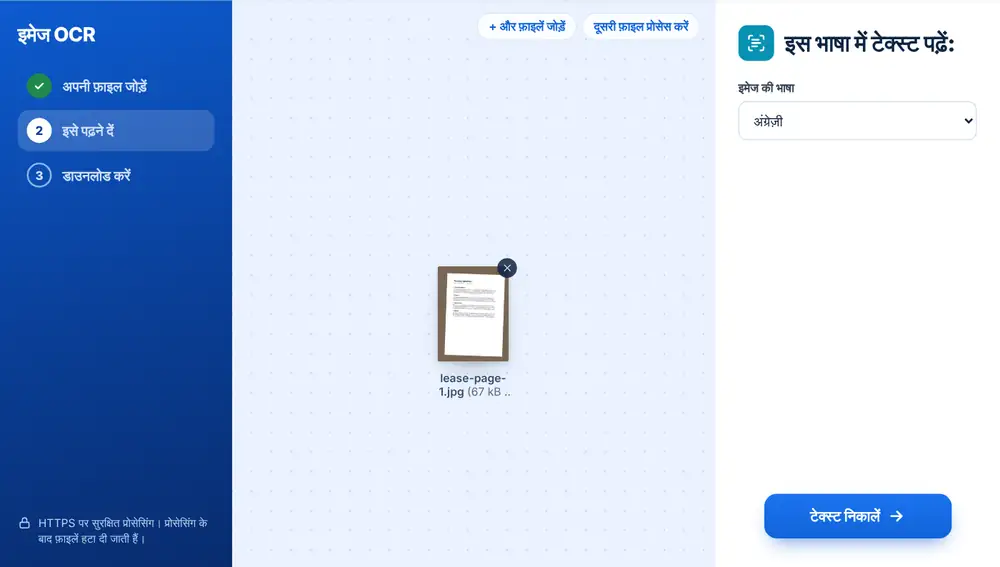
अपने डिवाइस, Google Drive, Dropbox या OneDrive से एक या ज़्यादा तस्वीरें जोड़ें। रसीदें, स्क्रीनशॉट और पन्नों की फ़ोटो, सब JPG, PNG, HEIC और दूसरे आम फ़ॉर्मैट में चलती हैं। तस्वीर की भाषा चुनें, ‘टेक्स्ट निकालें’ दबाएँ, और शब्द स्क्रीन पर दिख जाते हैं, साथ में यह गिनती भी कि कितने शब्द मिले, ईमेल, स्प्रेडशीट या नोट में पेस्ट करने के लिए तैयार।
इमेज OCR में भाषा कैसे चुनें
भाषा सूची में अंग्रेज़ी, अरबी, फ़्रेंच, जर्मन, स्पेनिश, पुर्तगाली और चीनी (सरलीकृत) हैं। यह आपके ब्राउज़र की भाषा से शुरू होती है, इसलिए अरबी ब्राउज़र वाले व्यक्ति को अरबी चुनी हुई दिखती है, लेकिन आप हर काम के लिए इसे बदल सकते हैं।
अंग्रेज़ी चुनकर अरबी मेन्यू पढ़ने पर आपको अजीब अक्षरों की लड़ियाँ मिलती हैं, इसलिए अगर नतीजा उलझा हुआ लगे, तो भाषा बदलें और फिर से चलाएँ।
फ़ोटो से ज़्यादा साफ़ टेक्स्ट कैसे पाएँ
पेज की फ़ोटो सीधे सामने से, बराबर रोशनी में लें, ताकि टेक्स्ट फ़्रेम का ज़्यादातर हिस्सा भर दे। मुड़ी-तुड़ी रसीदें और चमकदार कागज़ पर पड़ती चमक आम परेशानी हैं। हल्की या दानेदार फ़ोटो के लिए इमेज क्वालिटी बढ़ाएँ टूल में ‘स्कैन / टेक्स्ट को शार्प करें’ लुक से एक बार गुज़ारना मदद कर सकता है।
अगर टूल ‘कोई टेक्स्ट नहीं मिला’ बताए, तो ज़्यादा साफ़ फ़ोटो या दूसरी भाषा आज़माएँ। कई पेज वाले दस्तावेज़ के लिए फ़ोटो को इमेज से PDF से एक फ़ाइल में बदलें और फिर PDF OCR इस्तेमाल करें, जो पेजों को बनाए रखता है और हर पेज में खोजने लायक टेक्स्ट जोड़ता है।
अक्सर पूछे जाने वाले सवाल
- इमेज OCR क्या-क्या पढ़ सकता है?
- फ़ोटो और स्क्रीनशॉट में छपा टेक्स्ट: रसीदें, बिज़नेस कार्ड, साइनबोर्ड, किताब के पन्ने, लेक्चर के दौरान फ़ोटो ली गई स्लाइड। साफ़ छपाई हाथ की लिखावट से कहीं बेहतर पढ़ी जाती है।
- इमेज OCR किन भाषाओं को सपोर्ट करता है?
- अंग्रेज़ी, अरबी, फ़्रेंच, जर्मन, स्पेनिश, पुर्तगाली और चीनी (सरलीकृत)। ‘टेक्स्ट निकालें’ दबाने से पहले टेक्स्ट से मेल खाने वाली भाषा चुनें।
- क्या मैं एक साथ कई इमेज से टेक्स्ट निकाल सकता हूँ?
- हाँ। तस्वीरों का एक बैच जोड़ें और हर एक बारी-बारी से पढ़ी जाती है, हर एक के टेक्स्ट का अलग हिस्सा मिलता है।
- आखिर में मुझे क्या मिलता है?
- पेज पर दिखने वाला सादा टेक्स्ट, जिसे आप कहीं भी कॉपी और पेस्ट कर सकते हैं। कोई नई तस्वीर या PDF नहीं बनती।
- इसे कोई टेक्स्ट क्यों नहीं मिला?
- आमतौर पर फ़ोटो धुंधली या बहुत अंधेरी होती है, या गलत भाषा चुनी होती है। तस्वीर पास से और सीधी दोबारा लें, या भाषा बदलें, और फिर से कोशिश करें।
- मुझे इमेज OCR इस्तेमाल करना चाहिए या PDF OCR?
- जब आपको बस किसी तस्वीर से शब्द चाहिए, तब इमेज OCR इस्तेमाल करें। जब आपके पास स्कैन की हुई PDF हो और आप उसे ऐसी PDF के रूप में रखना चाहते हों जिसमें टेक्स्ट खोजा और चुना जा सके, तब PDF OCR इस्तेमाल करें।