OCR på bild – online och gratis
Använd OCR på en bild online: hämta text ur ett foto eller en skanning, gratis.
eller släpp den var som helst här
Flera filer · upp till 260 MB per fil · raderas efter bearbetning
Släpp dina filer här
eller
Välj filer- Kvitton, skärmbilder, foton av sidor
- Upp till 260 MB per fil
Bearbetas säkert via HTTPS. Filer raderas efter bearbetning.
OCR på bild läser orden i en bild och ger tillbaka dem som text som du kan kopiera. Du slipper skriva av när du har ett foto av ett kvitto till en utläggsredovisning, en skärmbild av ett felmeddelande eller en mobilbild av en sida ur en bok från biblioteket.
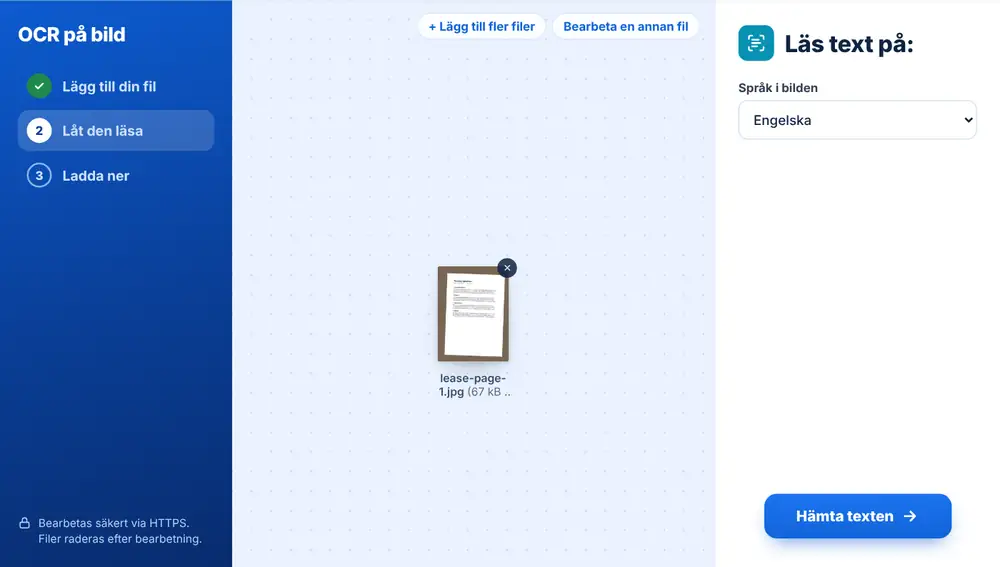
Så använder du OCR på bild
Lägg till en eller flera bilder från din enhet, Google Drive, Dropbox eller OneDrive. Kvitton, skärmbilder och foton av sidor fungerar alla, i JPG, PNG, HEIC och andra vanliga format. Välj språket i bilden, tryck på ”Hämta texten”, så visas orden på skärmen tillsammans med hur många som hittades, redo att klistras in i ett mejl, ett kalkylblad eller en anteckning.
Välj språk i OCR på bild
Språklistan omfattar engelska, arabiska, franska, tyska, spanska, portugisiska och kinesiska (förenklad). Den utgår från webbläsarens språk, så den som har en webbläsare på arabiska ser arabiska förvalt, men du kan byta språk för varje jobb.
Läser du en arabisk meny med engelska valt får du rader av konstiga tecken, så om resultatet ser förvrängt ut byter du språk och kör igen.
Så får du renare text från ett foto
Fotografera sidan rakt framifrån, i jämnt ljus, med texten fyllande större delen av bilden. Skrynkliga kvitton och reflexer på blankt papper är de vanligaste bovarna. En snabb vända genom Förbättra bild med stilen ”Skärp skanning/text” kan hjälpa ett blekt eller kornigt foto.
Om verktyget meddelar ”Ingen text hittades” provar du ett skarpare foto eller ett annat språk. För ett dokument med flera sidor gör du om fotona till en fil med Bild till PDF och använder sedan OCR PDF, som behåller sidorna och lägger till sökbar text på var och en.
Vanliga frågor
- Vad kan OCR på bild läsa?
- Tryckt text i foton och skärmbilder: kvitton, visitkort, skyltar, boksidor, presentationsbilder som fotograferats under en föreläsning. Tydlig tryckt text fungerar mycket bättre än handskrift.
- Vilka språk stöder OCR på bild?
- Engelska, arabiska, franska, tyska, spanska, portugisiska och kinesiska (förenklad). Välj det som stämmer med texten innan du trycker på ”Hämta texten”.
- Kan jag hämta text från flera bilder på en gång?
- Ja. Lägg till en omgång bilder, så läses var och en i tur och ordning, med ett eget textblock.
- Vad får jag till slut?
- Vanlig text som visas på sidan och som du kan kopiera och klistra in var som helst. Ingen ny bild eller PDF skapas.
- Varför hittades ingen text?
- Oftast är fotot suddigt eller för mörkt, eller så är fel språk valt. Ta om bilden närmare och rakare, eller byt språk, och försök igen.
- Ska jag använda OCR på bild eller OCR PDF?
- Använd OCR på bild när du bara vill få ut orden ur en bild. Använd OCR PDF när du har en skannad PDF och vill behålla den som en PDF som du kan söka och markera text i.