ছবি OCR – অনলাইনে বিনামূল্যে
ছবিতে অনলাইনে OCR প্রয়োগ করুন: ছবি বা স্ক্যান থেকে লেখা বের করুন, বিনামূল্যে।
অথবা এখানে যেকোনো জায়গায় ছাড়ুন
একাধিক ফাইল · প্রতিটি ২৬০ MB পর্যন্ত · প্রক্রিয়ার পরে মুছে ফেলা হয়
আপনার ফাইলগুলো এখানে ছাড়ুন
অথবা
ফাইল বেছে নিন- রসিদ, স্ক্রিনশট, পৃষ্ঠার ছবি
- প্রতি ফাইলে 260 MB পর্যন্ত
HTTPS-এর মাধ্যমে নিরাপদে প্রক্রিয়া করা হয়। প্রক্রিয়ার পরে ফাইল মুছে ফেলা হয়।
“ছবি OCR” ছবির ভেতরের শব্দগুলো পড়ে আপনাকে কপি করার মতো লেখা হিসেবে ফেরত দেয়। খরচের রিপোর্টের জন্য রসিদের ছবি, কোনো এরর মেসেজের স্ক্রিনশট, বা লাইব্রেরির বইয়ের পাতার ফোনে তোলা ছবি থাকলে এটি নতুন করে টাইপ করার ঝামেলা বাঁচায়।
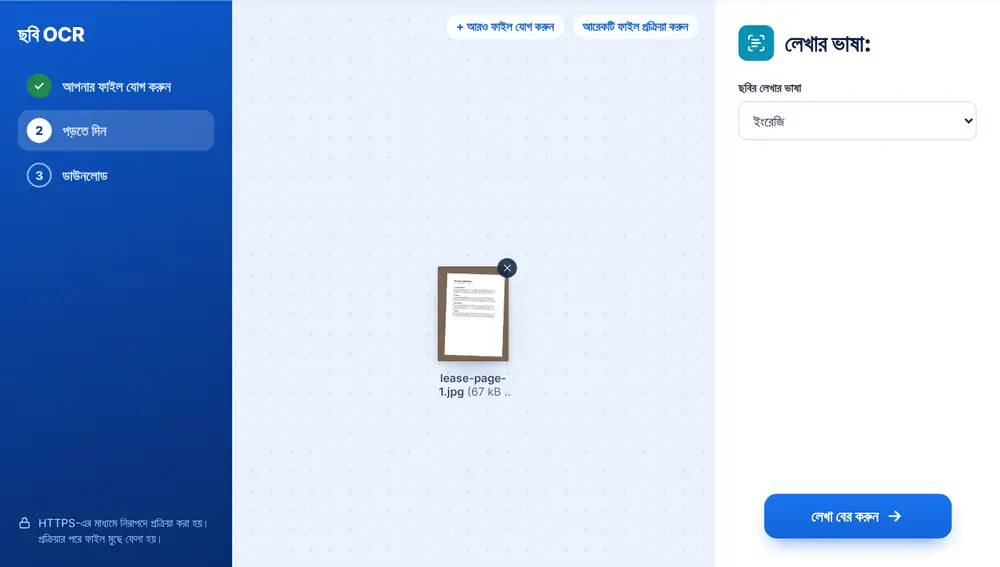
“ছবি OCR” কীভাবে ব্যবহার করবেন
আপনার ডিভাইস, Google Drive, Dropbox বা OneDrive থেকে এক বা একাধিক ছবি যোগ করুন। রসিদ, স্ক্রিনশট আর পৃষ্ঠার ছবি সবই চলে, JPG, PNG, HEIC ও অন্যান্য প্রচলিত ফরম্যাটে। ছবির লেখার ভাষা বেছে নিন, “লেখা বের করুন” চাপুন, আর কতগুলো শব্দ পাওয়া গেছে তার সংখ্যাসহ শব্দগুলো স্ক্রিনে দেখা যাবে, ইমেইল, স্প্রেডশিট বা নোটে পেস্ট করার জন্য তৈরি।
“ছবি OCR”-এ ভাষা বেছে নেওয়া
ভাষার তালিকায় আছে ইংরেজি, আরবি, ফরাসি, জার্মান, স্প্যানিশ, পর্তুগিজ ও চীনা (সরলীকৃত)। শুরুতে আপনার ব্রাউজারের ভাষাই বেছে নেওয়া থাকে, যেমন আরবি ব্রাউজারে আরবি নির্বাচিত দেখায়, তবে প্রতিটি কাজের জন্য তা বদলাতে পারেন।
ইংরেজি বেছে রেখে আরবি মেনু পড়লে অদ্ভুত অক্ষরের সারি পাবেন, তাই ফলাফল এলোমেলো দেখালে ভাষা বদলে আবার চালান।
ছবি থেকে আরও পরিষ্কার লেখা পাওয়ার উপায়
সমান আলোতে, সোজাসুজি, লেখা যেন ফ্রেমের বেশিরভাগ জুড়ে থাকে এভাবে পৃষ্ঠার ছবি তুলুন। দুমড়ানো রসিদ আর চকচকে কাগজের ঝলক সাধারণত সমস্যা তৈরি করে। হালকা বা দানাদার ছবির ক্ষেত্রে “স্ক্যান / লেখা তীক্ষ্ণ করুন” স্টাইলে “ছবির মান বাড়ান” দিয়ে একবার চালিয়ে নিলে সাহায্য হতে পারে।
টুলটি “কোনো লেখা পাওয়া যায়নি” জানালে আরও স্পষ্ট ছবি বা অন্য ভাষা চেষ্টা করুন। কয়েক পৃষ্ঠার ডকুমেন্টের জন্য “ছবি থেকে PDF” দিয়ে ছবিগুলো একটি ফাইলে রূপান্তর করুন, তারপর “PDF OCR” ব্যবহার করুন, যা পৃষ্ঠাগুলো রেখে প্রতিটিতে সার্চযোগ্য লেখা যোগ করে।
প্রায়শই জিজ্ঞাসিত প্রশ্ন
- “ছবি OCR” কী কী পড়তে পারে?
- ছবি ও স্ক্রিনশটের ছাপা লেখা: রসিদ, বিজনেস কার্ড, সাইনবোর্ড, বইয়ের পাতা, লেকচারের সময় তোলা স্লাইডের ছবি। হাতের লেখার চেয়ে পরিষ্কার ছাপা লেখায় অনেক ভালো কাজ করে।
- “ছবি OCR” কোন কোন ভাষা সমর্থন করে?
- ইংরেজি, আরবি, ফরাসি, জার্মান, স্প্যানিশ, পর্তুগিজ ও চীনা (সরলীকৃত)। “লেখা বের করুন” চাপার আগে লেখার সঙ্গে মেলে এমন ভাষাটি বেছে নিন।
- একসঙ্গে কয়েকটি ছবি থেকে কি লেখা বের করা যায়?
- হ্যাঁ। একগুচ্ছ ছবি যোগ করুন, প্রতিটি একে একে পড়া হবে, প্রতিটির আলাদা লেখার ব্লকসহ।
- শেষে কী পাব?
- পেজে দেখানো সাধারণ লেখা, যা যেকোনো জায়গায় কপি-পেস্ট করতে পারেন। কোনো নতুন ছবি বা PDF তৈরি হয় না।
- কোনো লেখা পাওয়া গেল না কেন?
- সাধারণত ছবিটি ঝাপসা বা খুব অন্ধকার, অথবা ভুল ভাষা বেছে নেওয়া আছে। আরও কাছ থেকে ও সোজা করে আবার ছবি তুলুন, অথবা ভাষা বদলে আবার চেষ্টা করুন।
- “ছবি OCR” ব্যবহার করব নাকি “PDF OCR”?
- শুধু ছবি থেকে শব্দগুলো চাইলে “ছবি OCR” ব্যবহার করুন। স্ক্যান করা PDF থাকলে এবং সেটিকে এমন PDF হিসেবে রাখতে চাইলে যেখানে লেখা সার্চ ও নির্বাচন করা যায়, তাহলে “PDF OCR” ব্যবহার করুন।