OCR image – en ligne et gratuit
Appliquez l'OCR à une image en ligne : extrayez le texte d'une photo ou d'un scan, gratuitement.
ou déposez-le n'importe où ici
Plusieurs fichiers · jusqu'à 260 Mo chacun · supprimés après traitement
Déposez vos fichiers ici
ou
Choisir des fichiers- Reçus, captures d'écran, photos de pages
- Jusqu'à 260 Mo par fichier
Traitement sécurisé en HTTPS. Les fichiers sont supprimés après traitement.
OCR image lit les mots présents sur une image et vous les rend sous forme de texte à copier. Plus besoin de tout retaper quand vous avez la photo d'un ticket de caisse pour une note de frais, la capture d'écran d'un message d'erreur ou la photo d'une page d'un livre emprunté à la bibliothèque.
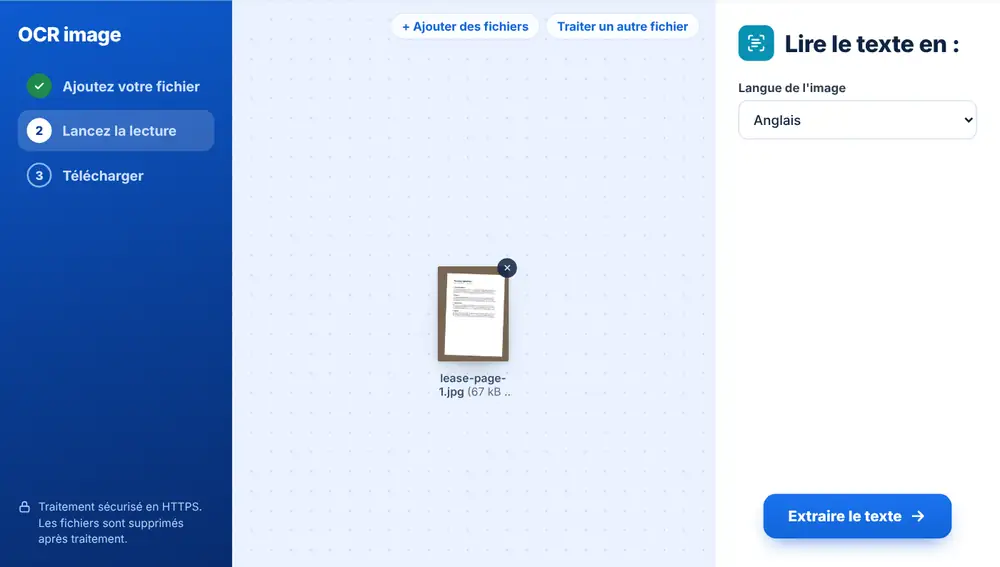
Comment extraire le texte d'une image
Ajoutez une ou plusieurs images depuis votre appareil, Google Drive, Dropbox ou OneDrive. Tickets de caisse, captures d'écran et photos de pages fonctionnent tous, en JPG, PNG, HEIC et dans les autres formats courants. Choisissez la langue du texte, cliquez sur « Extraire le texte », et les mots s'affichent à l'écran avec le nombre de mots trouvés, prêts à être collés dans un e-mail, un tableur ou une note.
Choisir la langue dans OCR image
La liste des langues comprend l'anglais, l'arabe, le français, l'allemand, l'espagnol, le portugais et le chinois (simplifié). Elle se cale d'abord sur la langue de votre navigateur : si votre navigateur est en arabe, l'arabe est présélectionné, mais vous pouvez en changer à chaque fois.
Lire un menu en arabe avec l'anglais sélectionné donne des suites de caractères bizarres. Si le résultat semble incohérent, changez de langue et relancez.
Obtenir un texte plus propre à partir d'une photo
Photographiez la page bien de face, sous une lumière uniforme, avec le texte qui occupe l'essentiel du cadre. Les tickets froissés et les reflets sur le papier glacé sont les fauteurs de troubles habituels. Un passage rapide dans Améliorer une image avec le rendu « Netteté scan / texte » peut aider une photo pâle ou granuleuse.
Si l'outil affiche « Aucun texte trouvé », essayez une photo plus nette ou une autre langue. Pour un document de plusieurs pages, regroupez les photos en un seul fichier avec Image en PDF, puis utilisez OCR PDF, qui conserve les pages et ajoute du texte consultable sur chacune.
Questions fréquentes
- Que peut lire OCR image ?
- Le texte imprimé sur des photos et des captures d'écran : tickets de caisse, cartes de visite, panneaux, pages de livres, diapositives photographiées pendant un cours. Un texte imprimé net donne de bien meilleurs résultats que l'écriture manuscrite.
- Quelles langues OCR image prend-il en charge ?
- L'anglais, l'arabe, le français, l'allemand, l'espagnol, le portugais et le chinois (simplifié). Choisissez celle qui correspond au texte avant de cliquer sur « Extraire le texte ».
- Peut-on extraire le texte de plusieurs images à la fois ?
- Oui. Ajoutez une série d'images : chacune est lue à son tour, avec son propre bloc de texte.
- Qu'est-ce que j'obtiens à la fin ?
- Du texte brut affiché sur la page, que vous pouvez copier et coller où vous voulez. Aucune nouvelle image ni aucun PDF n'est créé.
- Pourquoi aucun texte n'a été trouvé ?
- En général, la photo est floue ou trop sombre, ou la mauvaise langue est sélectionnée. Reprenez la photo de plus près et bien droite, ou changez de langue, puis réessayez.
- Faut-il utiliser OCR image ou OCR PDF ?
- Utilisez OCR image quand vous voulez simplement récupérer les mots d'une image. Utilisez OCR PDF quand vous avez un PDF numérisé et voulez le garder en PDF, avec du texte que l'on peut rechercher et sélectionner.