画像OCR – 無料オンラインツール
画像にオンラインでOCRを適用:写真やスキャンから無料で文字を抽出。
またはこのエリアのどこにでもドロップ
複数ファイル対応 · 1ファイル260 MBまで · 処理後に削除
ここにファイルをドロップ
または
ファイルを選択- レシート、スクリーンショット、ページの写真
- 1ファイル260 MBまで
HTTPSで安全に処理。処理後にファイルは削除されます。
画像OCRは、画像に写っている文字を読み取り、コピーできるテキストとして返すツールです。経費精算用のレシートの写真、エラーメッセージのスクリーンショット、図書館の本のページをスマホで撮った写真などから、文字を打ち直す手間が省けます。
画像から文字を読み取る方法
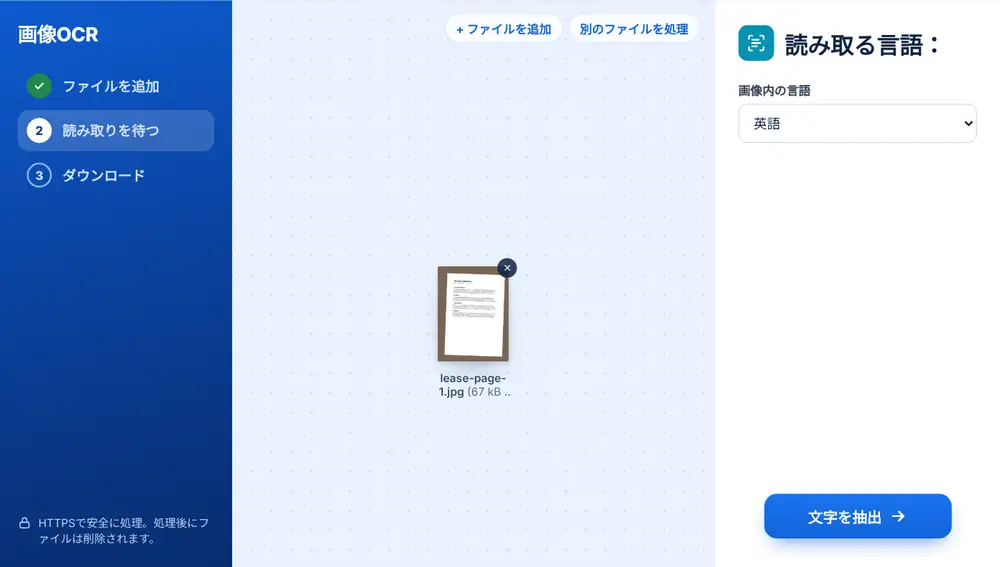
デバイス、Google Drive、Dropbox、OneDriveから画像を1枚以上追加します。レシート、スクリーンショット、ページの写真など、JPG、PNG、HEICをはじめとする一般的な形式に対応しています。画像の言語を選んで「文字を抽出」を押すと、文字が画面に表示され、見つかった語数も表示されます。そのままメール、スプレッドシート、メモに貼り付けられます。
画像OCRの言語の選び方
言語は英語、アラビア語、フランス語、ドイツ語、スペイン語、ポルトガル語、中国語(簡体字)から選べます。最初はブラウザーの言語が選ばれているので、ブラウザーがアラビア語ならアラビア語が選択された状態になりますが、作業ごとに切り替えられます。
英語を選んだままアラビア語のメニューを読み取ると、意味のない文字の羅列になります。結果が文字化けしているように見えたら、言語を変えてもう一度実行してください。
写真からきれいに文字を読み取るコツ
ページを正面から、均一な明るさで、文字がフレームの大部分を占めるように撮りましょう。しわくちゃのレシートや光沢紙の反射は、失敗のよくある原因です。文字が薄い写真や粗い写真は、画像高画質化の「スキャン / 文字をくっきり」をさっとかけると読み取りやすくなります。
「文字が見つかりませんでした」と表示されたら、より鮮明な写真を使うか、別の言語を試してください。複数ページの文書なら、画像をPDFに変換で写真を1つのファイルにしてから、PDF OCRを使いましょう。ページはそのままに、各ページに検索可能なテキストが追加されます。
よくある質問
- 画像OCRでは何を読み取れますか?
- 写真やスクリーンショットに含まれる印刷された文字です。レシート、名刺、看板、本のページ、講義中に撮ったスライドなどが読み取れます。手書きよりも、はっきりした印刷文字のほうがはるかに正確です。
- 画像OCRはどの言語に対応していますか?
- 英語、アラビア語、フランス語、ドイツ語、スペイン語、ポルトガル語、中国語(簡体字)です。「文字を抽出」を押す前に、文字に合った言語を選んでください。
- 複数の画像からまとめて文字を抽出できますか?
- はい。画像をまとめて追加すると1枚ずつ順に読み取られ、それぞれのテキストが別々に表示されます。
- 最終的に何が得られますか?
- ページ上に表示されるプレーンテキストです。どこにでもコピー&ペーストできます。新しい画像やPDFは作成されません。
- 文字が見つからなかったのはなぜですか?
- たいていは、写真がぼやけているか暗すぎるか、選んだ言語が違っています。もっと近くからまっすぐ撮り直すか、言語を切り替えて、もう一度試してください。
- 画像OCRとPDF OCRはどちらを使えばいいですか?
- 画像から文字だけを取り出したいなら画像OCRを使います。スキャンしたPDFがあり、文字を検索・選択できるPDFとして残したいならPDF OCRを使ってください。