OCR ảnh – trực tuyến miễn phí
Áp dụng OCR cho ảnh trực tuyến: trích chữ từ ảnh chụp hoặc bản quét, miễn phí.
hoặc thả vào bất kỳ đâu ở đây
Nhiều tệp · tối đa 260 MB mỗi tệp · bị xóa sau khi xử lý
Thả các tệp của bạn vào đây
hoặc
Chọn tệp- Hóa đơn, ảnh chụp màn hình, ảnh chụp trang
- Tối đa 260 MB mỗi tệp
Xử lý an toàn qua HTTPS. Tệp được xóa sau khi xử lý.
OCR ảnh đọc chữ trong bức ảnh và trả lại cho bạn dưới dạng văn bản có thể sao chép. Bạn không phải gõ lại khi có ảnh chụp hóa đơn cho báo cáo chi phí, ảnh chụp màn hình thông báo lỗi, hay ảnh chụp bằng điện thoại một trang sách mượn ở thư viện.
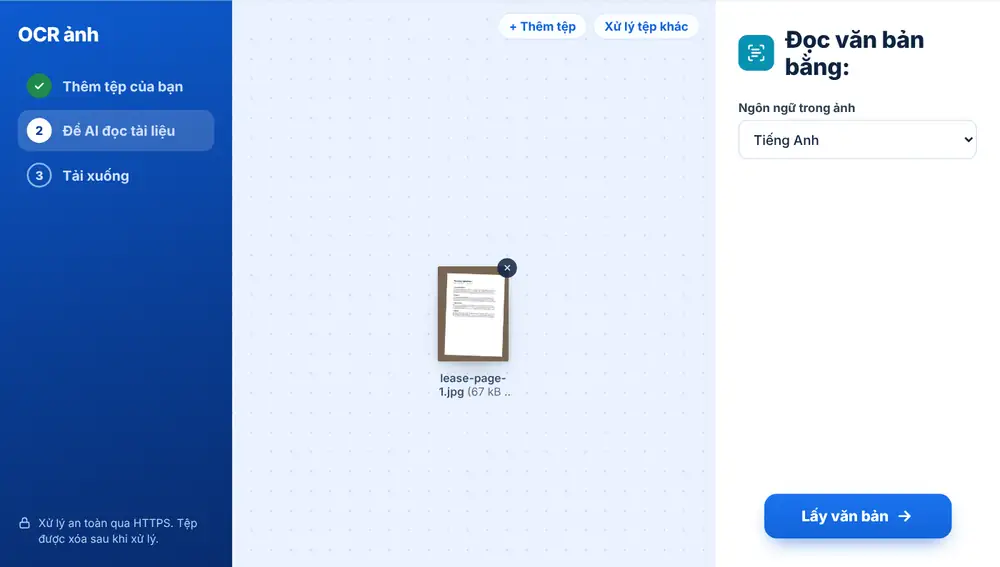
Cách lấy chữ từ ảnh
Thêm một hoặc nhiều ảnh từ thiết bị, Google Drive, Dropbox hay OneDrive. Hóa đơn, ảnh chụp màn hình và ảnh chụp trang giấy đều dùng được, ở định dạng JPG, PNG, HEIC và các định dạng phổ biến khác. Chọn ngôn ngữ trong ảnh, nhấn Lấy văn bản, và chữ sẽ hiện trên màn hình kèm số lượng từ tìm thấy, sẵn sàng để dán vào email, bảng tính hay ghi chú.
Chọn ngôn ngữ trong OCR ảnh
Danh sách ngôn ngữ gồm Tiếng Anh, Tiếng Ả Rập, Tiếng Pháp, Tiếng Đức, Tiếng Tây Ban Nha, Tiếng Bồ Đào Nha và Tiếng Trung (Giản thể). Mặc định là ngôn ngữ của trình duyệt, nên người dùng trình duyệt tiếng Ả Rập sẽ thấy Tiếng Ả Rập được chọn sẵn, nhưng bạn có thể đổi cho từng lần dùng.
Đọc thực đơn tiếng Ả Rập khi đang chọn Tiếng Anh sẽ cho ra một chuỗi ký tự lạ, vì vậy nếu kết quả trông lộn xộn, hãy đổi ngôn ngữ và chạy lại.
Để lấy chữ từ ảnh chụp chính xác hơn
Chụp thẳng góc với trang giấy, ánh sáng đều, để chữ chiếm phần lớn khung hình. Hóa đơn bị nhàu và ánh lóa trên giấy bóng là những thủ phạm thường gặp. Đưa nhanh ảnh qua Nâng cao chất lượng ảnh với kiểu Làm nét bản quét / chữ có thể giúp ích cho ảnh mờ hoặc nhiễu hạt.
Nếu công cụ báo Không tìm thấy văn bản, hãy thử ảnh nét hơn hoặc ngôn ngữ khác. Với tài liệu nhiều trang, hãy gộp các ảnh thành một tệp bằng Ảnh sang PDF rồi dùng OCR PDF, công cụ giữ nguyên các trang và thêm văn bản tìm kiếm được cho từng trang.
Câu hỏi thường gặp
- OCR ảnh đọc được những gì?
- Chữ in trong ảnh chụp và ảnh chụp màn hình: hóa đơn, danh thiếp, biển hiệu, trang sách, slide chụp trong giờ giảng. Chữ in rõ ràng cho kết quả tốt hơn nhiều so với chữ viết tay.
- OCR ảnh hỗ trợ những ngôn ngữ nào?
- Tiếng Anh, Tiếng Ả Rập, Tiếng Pháp, Tiếng Đức, Tiếng Tây Ban Nha, Tiếng Bồ Đào Nha và Tiếng Trung (Giản thể). Hãy chọn ngôn ngữ khớp với chữ trong ảnh trước khi nhấn Lấy văn bản.
- Có thể lấy chữ từ nhiều ảnh cùng lúc không?
- Có. Thêm cả loạt ảnh và từng ảnh sẽ lần lượt được đọc, mỗi ảnh có một khối văn bản riêng.
- Cuối cùng tôi nhận được gì?
- Văn bản thuần hiển thị trên trang, bạn có thể sao chép và dán vào bất cứ đâu. Không có ảnh hay PDF mới nào được tạo ra.
- Vì sao công cụ không tìm thấy chữ nào?
- Thường là do ảnh bị mờ hoặc quá tối, hoặc chọn sai ngôn ngữ. Hãy chụp lại gần hơn và thẳng hơn, hoặc đổi ngôn ngữ, rồi thử lại.
- Nên dùng OCR ảnh hay OCR PDF?
- Dùng OCR ảnh khi bạn chỉ cần lấy chữ từ một bức ảnh. Dùng OCR PDF khi bạn có PDF quét và muốn giữ nó ở dạng PDF có thể tìm kiếm và chọn văn bản.