OCR 辨識圖片 – 免費線上
線上對圖片進行 OCR:從照片或掃描檔中擷取文字,完全免費。
或拖放到這裡任意位置
支援多個檔案 · 每個最大 260 MB · 處理後刪除
將檔案拖放到此處
或
選擇檔案- 收據、螢幕截圖、頁面照片
- 每個檔案最大 260 MB
透過 HTTPS 安全處理。檔案於處理後刪除。
OCR 辨識圖片會讀取圖片中的文字,並以可複製的文字形式交給您。當您手上有一張要報帳的收據照片、一張錯誤訊息的螢幕截圖,或用手機拍下的圖書館書頁時,就不必再重新打字。
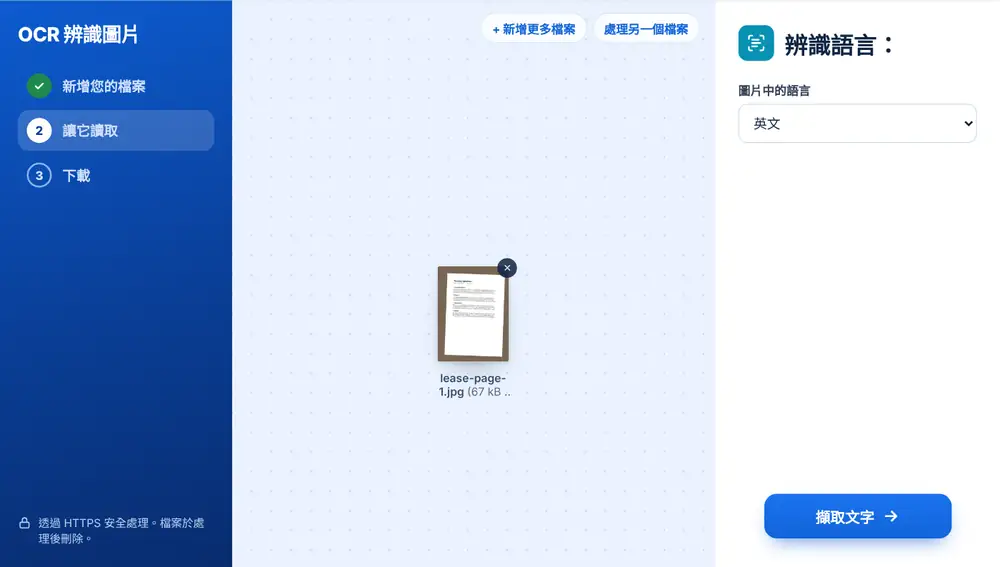
如何使用 OCR 辨識圖片
從您的裝置、Google Drive、Dropbox 或 OneDrive 加入一張或多張圖片。收據、螢幕截圖和書頁照片都可以,支援 JPG、PNG、HEIC 和其他常見格式。選擇圖片中的語言,按下「擷取文字」,文字就會顯示在畫面上,並附上找到的字數,可以直接貼到電子郵件、試算表或筆記中。
在 OCR 辨識圖片中選擇語言
語言清單包括英文、阿拉伯文、法文、德文、西班牙文、葡萄牙文和簡體中文。預設會使用您瀏覽器的語言,所以瀏覽器設定為阿拉伯文的人會看到已選好阿拉伯文,不過每次處理時都可以切換。
如果選擇英文來辨識阿拉伯文菜單,會得到一串奇怪的字元,所以如果結果看起來是亂碼,請更換語言後再執行一次。
從照片中取得更乾淨的文字
正面拍攝頁面,光線均勻,並讓文字佔滿大部分畫面。皺巴巴的收據和亮面紙張的反光是最常見的問題來源。如果照片模糊或顆粒感重,可以先用「增強圖片」的「銳利化掃描 / 文字」效果快速處理一下。
如果工具顯示「沒有找到文字」,請試著換一張更清晰的照片或其他語言。如果是多頁文件,請先用「圖片轉 PDF」把照片合成一個檔案,再使用「OCR 辨識 PDF」,它會保留頁面並在每一頁加上可搜尋的文字。
常見問題
- OCR 辨識圖片可以讀取什麼?
- 照片和螢幕截圖中的印刷文字:收據、名片、招牌、書頁、上課時拍下的投影片。清楚的印刷字效果遠比手寫字好。
- OCR 辨識圖片支援哪些語言?
- 英文、阿拉伯文、法文、德文、西班牙文、葡萄牙文和簡體中文。按下「擷取文字」之前,請選擇與文字相符的語言。
- 可以一次從多張圖片擷取文字嗎?
- 可以。加入一批圖片,每張都會依序讀取,並各自產生一段文字。
- 最後會得到什麼?
- 顯示在頁面上的純文字,可以複製並貼到任何地方。不會產生新的圖片或 PDF。
- 為什麼找不到任何文字?
- 通常是照片模糊或太暗,或者選錯了語言。請靠近一點、拍正一點重新拍攝,或切換語言後再試一次。
- 應該用 OCR 辨識圖片還是 OCR 辨識 PDF?
- 如果只想從圖片中取出文字,請用「OCR 辨識圖片」。如果您有掃描的 PDF,並希望保留為可以搜尋和選取文字的 PDF,請用「OCR 辨識 PDF」。