OCR op afbeelding – gratis online
Pas online OCR toe op een afbeelding: haal gratis tekst uit een foto of scan.
of laat het hier ergens los
Meerdere bestanden · tot 260 MB per bestand · na verwerking verwijderd
Sleep je bestanden hierheen
of
Bestanden kiezen- Bonnetjes, screenshots, foto's van pagina's
- Tot 260 MB per bestand
Veilig verwerkt via HTTPS. Bestanden worden na verwerking verwijderd.
OCR op afbeelding leest de woorden in een afbeelding en geeft ze terug als tekst die je kunt kopiëren. Zo hoef je niets over te typen als je een foto van een bonnetje voor een declaratie hebt, een screenshot van een foutmelding of een telefoonfoto van een pagina uit een bibliotheekboek.
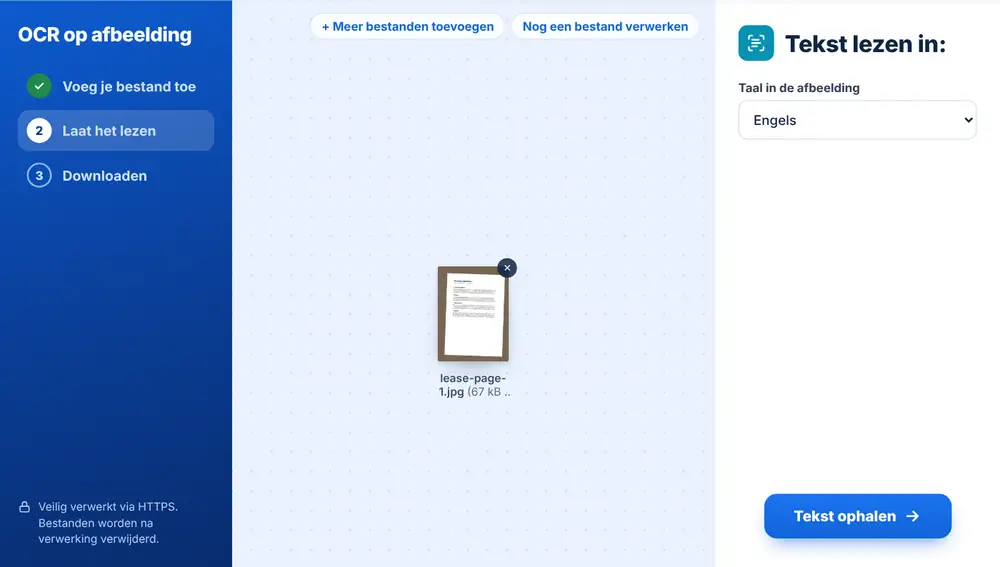
Zo haal je tekst uit een afbeelding
Voeg een of meer afbeeldingen toe vanaf je apparaat, Google Drive, Dropbox of OneDrive. Bonnetjes, screenshots en foto's van pagina's werken allemaal, in JPG, PNG, HEIC en andere gangbare formaten. Kies de taal in de afbeelding, klik op ‘Tekst ophalen’ en de woorden verschijnen op het scherm, met het aantal gevonden woorden, klaar om in een e-mail, spreadsheet of notitie te plakken.
De taal kiezen in OCR op afbeelding
De talenlijst omvat Engels, Arabisch, Frans, Duits, Spaans, Portugees en Chinees (vereenvoudigd). De lijst begint bij de taal van je browser, dus iemand met een Arabische browser ziet Arabisch geselecteerd, maar je kunt per taak wisselen.
Lees je een Arabisch menu met Engels geselecteerd, dan krijg je reeksen vreemde tekens. Ziet het resultaat er onleesbaar uit, verander dan de taal en probeer het opnieuw.
Zo haal je schonere tekst uit een foto
Fotografeer de pagina recht van voren, bij gelijkmatig licht, met de tekst zo groot mogelijk in beeld. Gekreukte bonnetjes en schittering op glanzend papier zijn de gebruikelijke boosdoeners. Een korte ronde door Afbeelding verbeteren met de stijl ‘Scan / tekst verscherpen’ kan helpen bij een vage of korrelige foto.
Meldt de tool ‘Geen tekst gevonden’, probeer dan een scherpere foto of een andere taal. Voor een document van meerdere pagina's maak je van de foto's één bestand met Afbeelding naar PDF en gebruik je daarna OCR op PDF. Dat behoudt de pagina's en voegt aan elke pagina doorzoekbare tekst toe.
Veelgestelde vragen
- Wat kan OCR op afbeelding lezen?
- Gedrukte tekst in foto's en screenshots: bonnetjes, visitekaartjes, borden, boekpagina's, dia's die je tijdens een college hebt gefotografeerd. Duidelijke drukletters werken veel beter dan handschrift.
- Welke talen ondersteunt OCR op afbeelding?
- Engels, Arabisch, Frans, Duits, Spaans, Portugees en Chinees (vereenvoudigd). Kies de taal die bij de tekst past voordat je op ‘Tekst ophalen’ klikt.
- Kan ik tekst uit meerdere afbeeldingen tegelijk halen?
- Ja. Voeg een reeks afbeeldingen toe en elke afbeelding wordt na elkaar gelezen, met een eigen tekstblok.
- Wat krijg ik aan het einde?
- Platte tekst op de pagina, die je overal kunt kopiëren en plakken. Er wordt geen nieuwe afbeelding of PDF gemaakt.
- Waarom is er geen tekst gevonden?
- Meestal is de foto onscherp of te donker, of is de verkeerde taal geselecteerd. Maak de foto opnieuw, dichterbij en rechter, of wissel van taal en probeer het nog eens.
- Moet ik OCR op afbeelding of OCR op PDF gebruiken?
- Gebruik OCR op afbeelding als je alleen de woorden uit een afbeelding wilt. Gebruik OCR op PDF als je een gescande PDF hebt en die wilt houden als PDF waarin je kunt zoeken en tekst kunt selecteren.