OCR sa larawan – online at libre
Mag-apply ng OCR sa larawan online: kunin ang teksto mula sa litrato o scan, libre.
o i-drop ito kahit saan dito
Maraming file · hanggang 260 MB bawat isa · binubura pagkatapos iproseso
I-drop ang iyong mga file dito
o
Pumili ng mga file- Mga resibo, screenshot, larawan ng mga pahina
- Hanggang 260 MB bawat file
Ligtas na pinoproseso sa HTTPS. Binubura ang mga file pagkatapos iproseso.
Binabasa ng OCR sa larawan ang mga salita sa isang larawan at ibinabalik ang mga ito sa iyo bilang tekstong puwedeng kopyahin. Hindi mo na kailangang mag-type ulit kapag may litrato ka ng resibo para sa expense report, screenshot ng error message, o kuha sa cellphone ng isang pahina ng libro mula sa library.
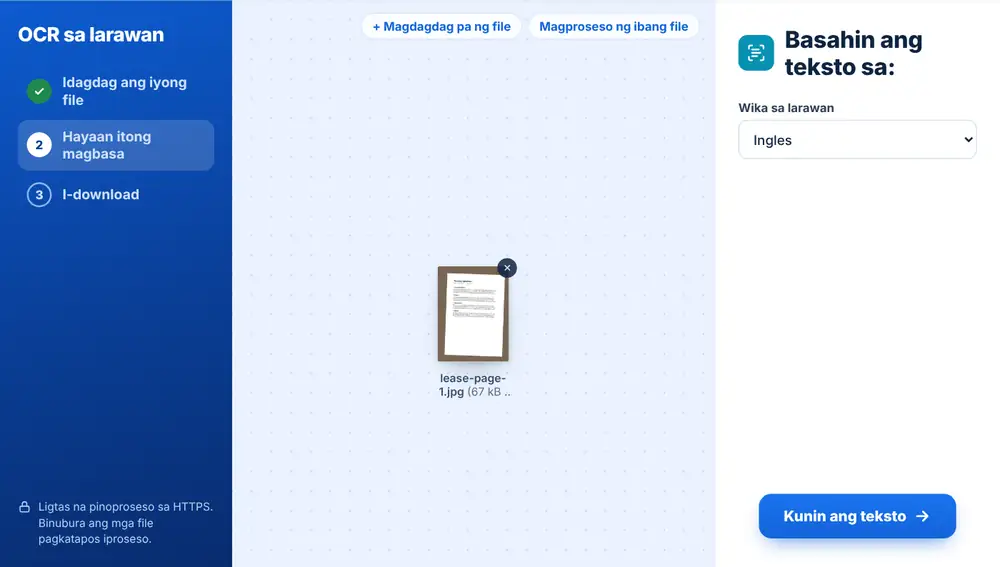
Paano gamitin ang OCR sa larawan
Magdagdag ng isa o higit pang larawan mula sa iyong device, Google Drive, Dropbox o OneDrive. Gumagana ang mga resibo, screenshot at litrato ng mga pahina, sa JPG, PNG, HEIC at iba pang karaniwang format. Piliin ang wika ng nasa larawan, pindutin ang Kunin ang teksto, at lalabas sa screen ang mga salita kasama ang bilang ng mga nakita, handa nang i-paste sa email, spreadsheet o note.
Pagpili ng wika sa OCR sa larawan
Saklaw ng listahan ng wika ang Ingles, Arabe, Pranses, Aleman, Espanyol, Portuges at Chinese (Pinasimple). Nagsisimula ito sa wika ng iyong browser, kaya Arabe ang makikitang napili ng taong may Arabic na browser, pero puwede mo itong palitan sa bawat trabaho.
Kapag binasa ang menu na nasa Arabe habang Ingles ang napili, mga kakaibang character ang makukuha mo, kaya kung mukhang gulo-gulo ang resulta, palitan ang wika at patakbuhin ulit.
Paano makakuha ng mas malinis na teksto mula sa litrato
Kunan nang diretso ang pahina, sa pantay na ilaw, at napupuno ng teksto ang karamihan ng frame. Ang mga gusot na resibo at silaw sa makintab na papel ang karaniwang problema. Makakatulong sa malabo o magaspang na litrato ang mabilis na pagdaan sa Pagandahin ang larawan gamit ang Patalasin ang scan / teksto.
Kung sabihin ng tool na Walang nakitang teksto, subukan ang mas malinaw na litrato o ibang wika. Para sa dokumentong may ilang pahina, gawing iisang file ang mga litrato gamit ang Larawan sa PDF at saka gamitin ang OCR PDF, na pinapanatili ang mga pahina at nagdadagdag ng nahahanap na teksto sa bawat isa.
Mga madalas itanong
- Ano ang kayang basahin ng OCR sa larawan?
- Nakalimbag na teksto sa mga litrato at screenshot: mga resibo, business card, karatula, pahina ng libro, mga slide na kinunan habang may lecture. Mas mahusay ang resulta sa malinaw na limbag kaysa sa sulat-kamay.
- Anong mga wika ang sinusuportahan ng OCR sa larawan?
- Ingles, Arabe, Pranses, Aleman, Espanyol, Portuges at Chinese (Pinasimple). Piliin ang tugma sa teksto bago mo pindutin ang Kunin ang teksto.
- Puwede bang kumuha ng teksto mula sa ilang larawan nang sabay-sabay?
- Oo. Magdagdag ng batch ng mga larawan at isa-isang babasahin ang bawat isa, na may sariling bloke ng teksto.
- Ano ang makukuha ko sa dulo?
- Simpleng teksto na ipinapakita sa pahina, na puwede mong kopyahin at i-paste kahit saan. Walang bagong larawan o PDF na ginagawa.
- Bakit wala itong nakitang teksto?
- Kadalasan, malabo o masyadong madilim ang litrato, o mali ang napiling wika. Kunan ulit ang larawan nang mas malapit at mas diretso, o palitan ang wika, at subukan ulit.
- OCR sa larawan ba o OCR PDF ang dapat kong gamitin?
- Gamitin ang OCR sa larawan kapag gusto mo lang makuha ang mga salita mula sa isang larawan. Gamitin ang OCR PDF kapag may na-scan kang PDF at gusto mo itong panatilihing PDF na nahahanapan at napipilian ng teksto.