Görsel OCR – Çevrimiçi ve Ücretsiz
Bir görsele çevrimiçi OCR uygulayın: bir fotoğraf veya taramadan metin çıkarın, ücretsiz.
ya da buraya herhangi bir yere bırakın
Birden çok dosya · her biri en fazla 260 MB · işlemden sonra silinir
Dosyalarınızı buraya bırakın
veya
Dosya seç- Fişler, ekran görüntüleri, sayfa fotoğrafları
- Dosya başına en fazla 260 MB
HTTPS ile güvenli işleme. Dosyalar işlemden sonra silinir.
Görsel OCR, bir resimdeki kelimeleri okur ve size kopyalayabileceğiniz metin olarak geri verir. Masraf raporu için bir fişin fotoğrafı, bir hata mesajının ekran görüntüsü ya da kütüphane kitabından bir sayfanın telefonla çekilmiş fotoğrafı olduğunda yeniden yazma zahmetinden kurtarır.
Resimden metin nasıl çıkarılır?
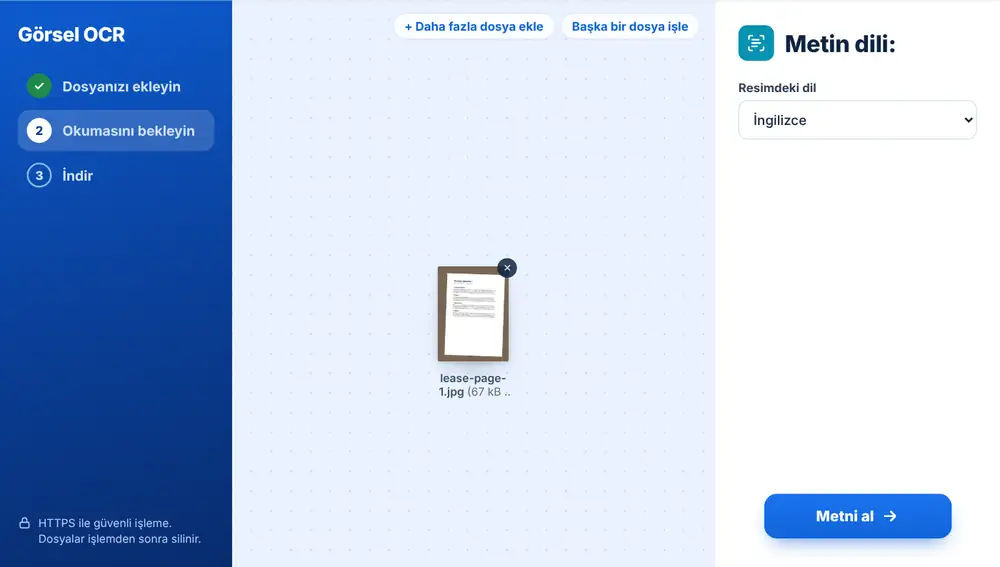
Cihazınızdan, Google Drive, Dropbox veya OneDrive'dan bir veya daha fazla resim ekleyin. Fişler, ekran görüntüleri ve sayfa fotoğrafları JPG, PNG, HEIC ve diğer yaygın formatlarda çalışır. Resimdeki dili seçin, “Metni al”a basın; kelimeler kaç tane bulunduğunu gösteren bir sayıyla birlikte ekranda görünür ve bir e-postaya, tabloya veya nota yapıştırılmaya hazırdır.
Görsel OCR'da dil seçimi
Dil listesi İngilizce, Arapça, Fransızca, Almanca, İspanyolca, Portekizce ve Çince (Basitleştirilmiş) dillerini kapsar. Liste tarayıcınızın diliyle başlar; örneğin tarayıcısı Arapça olan biri Arapçayı seçili görür, ancak her iş için dili değiştirebilirsiniz.
İngilizce seçiliyken Arapça bir menüyü okumak anlamsız karakter dizileri verir; sonuç bozuk görünüyorsa dili değiştirip yeniden çalıştırın.
Fotoğraftan daha temiz metin almak
Sayfayı karşıdan, eşit ışıkta ve metin kadrajın büyük kısmını dolduracak şekilde çekin. Buruşuk fişler ve parlak kâğıttaki yansımalar en sık sorun çıkaranlardır. Soluk veya grenli bir fotoğrafta Görsel İyileştir'in “Taramayı / metni netleştir” görünümüyle hızlı bir geçiş işe yarayabilir.
Araç “Metin bulunamadı” derse daha net bir fotoğraf ya da başka bir dil deneyin. Birkaç sayfalık bir belge için fotoğrafları Görselden PDF'ye ile tek dosyaya dönüştürün ve ardından sayfaları koruyup her birine aranabilir metin ekleyen PDF OCR'ı kullanın.
Sık sorulan sorular
- Görsel OCR neleri okuyabilir?
- Fotoğraflardaki ve ekran görüntülerindeki basılı metinleri: fişler, kartvizitler, tabelalar, kitap sayfaları, derste fotoğrafı çekilen slaytlar. Net baskılar el yazısından çok daha iyi sonuç verir.
- Görsel OCR hangi dilleri destekler?
- İngilizce, Arapça, Fransızca, Almanca, İspanyolca, Portekizce ve Çince (Basitleştirilmiş). “Metni al”a basmadan önce metne uyan dili seçin.
- Birkaç resimden aynı anda metin çıkarabilir miyim?
- Evet. Bir grup resim ekleyin; her biri sırayla okunur ve kendi metin bloğunu alır.
- Sonunda ne elde ederim?
- Sayfada gösterilen, istediğiniz yere kopyalayıp yapıştırabileceğiniz düz metin. Yeni bir resim veya PDF oluşturulmaz.
- Neden hiç metin bulamadı?
- Genellikle fotoğraf bulanık ya da çok karanlıktır veya yanlış dil seçilmiştir. Resmi daha yakından ve daha düz çekin ya da dili değiştirip yeniden deneyin.
- Görsel OCR mı kullanmalıyım, PDF OCR mı?
- Bir resimdeki kelimeleri almak istediğinizde Görsel OCR'ı kullanın. Taranmış bir PDF'niz varsa ve onu içinde arama yapıp metin seçebileceğiniz bir PDF olarak tutmak istiyorsanız PDF OCR'ı kullanın.